¶ Wat is Zendure Home Assistant en hoe werkt het?
De Zendure Home Assistant (HA)-integratie is een robuuste aangepaste component — beschikbaar via de Home Assistant Community Store (HACS) op GitHub — die is ontworpen om uw Zendure-ecosysteem (zoals de SolarFlow-serie) naadloos in uw Home Assistant-server te integreren. Hoewel de officiële mobiele Zendure-applicatie uitstekende AI-gestuurde energieplanning biedt, is deze integratie ontworpen voor gevorderde gebruikers die op zoek zijn naar absolute, granulaire controle over hun energiebeheersystemen thuis.
Door uw fotovoltaïsche opwekking en batterijopslag te overbruggen met uw bredere smart home-infrastructuur, verbetert de Zendure HA-integratie de energie-onafhankelijkheid, maximaliseert het eigen verbruik van zonne-energie en vermindert het de afhankelijkheid van het elektriciteitsnet aanzienlijk.
¶ Belangrijkste kenmerken en functionele mogelijkheden
De integratie stelt een uitgebreide set binaire sensoren, diagnostische entiteiten en schakelaars direct beschikbaar in het Home Assistant-ecosysteem, wat de volgende kernfunctionaliteiten mogelijk maakt:
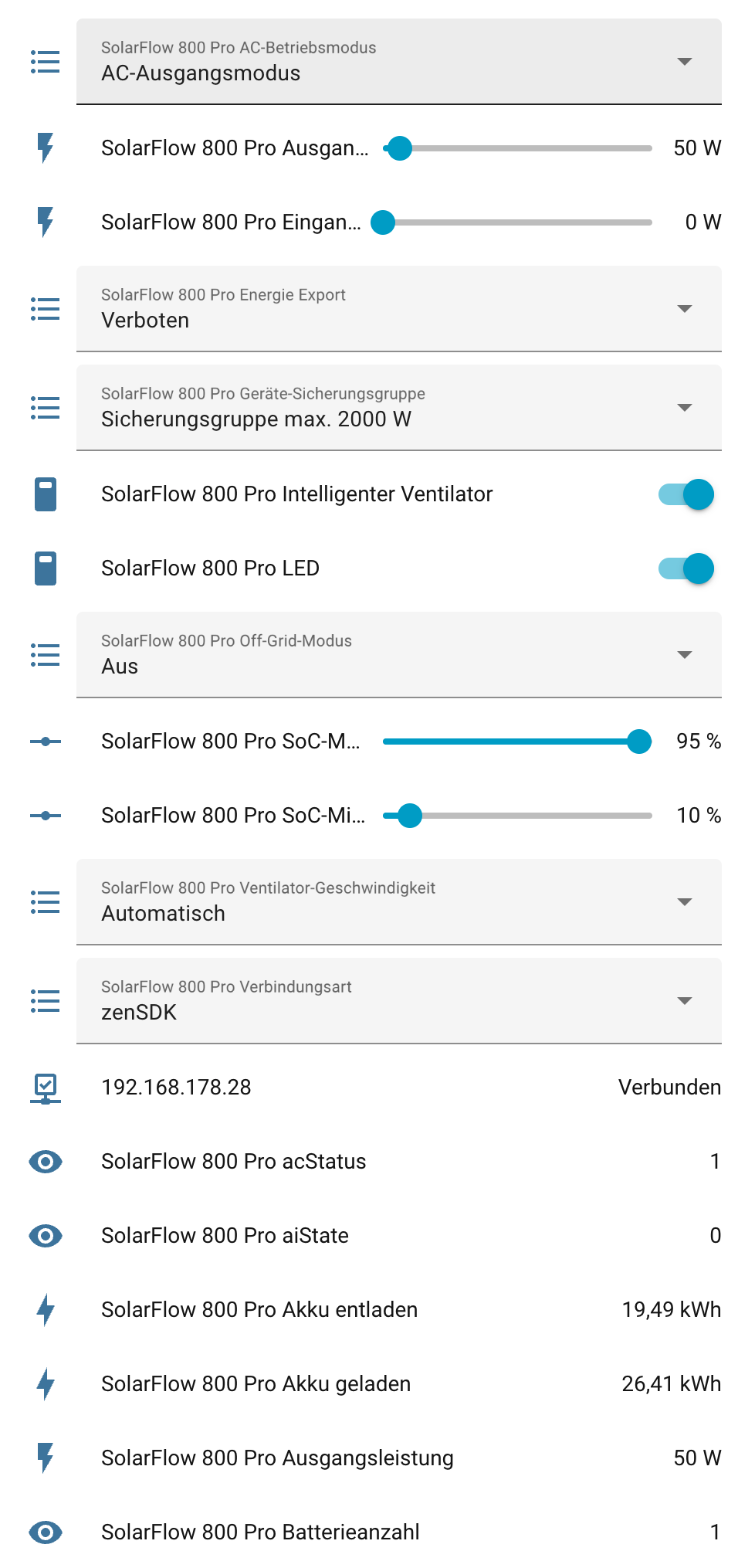
- Real-time batterijtelemetrie: Continue monitoring van de status van het LiFePO4-batterijpakket, inclusief nauwkeurige percentages voor de laadstatus (SoC), batterijtemperatuur, gezondheidsdiagnoses en resterende laad-/ontlaadtijden.
- Energiestroomvolging: Real-time volgen van de dynamische energieverdeling, waarbij precieze wattagegegevens worden gekoppeld voor de input van PV-modules (via individuele MPPT-trackers), DC/AC-stroominput en het totale uitgangsvermogen naar de micro-omvormer of huishoudelijke belastingen.
- Granulair beheer van laadinstellingen: Directe controle over systeemparameters, waardoor gebruikers programmatisch laadprioriteiten kunnen schakelen, bovenste en onderste SoC-drempelwaarden voor de batterij kunnen instellen, de dual-MPPT-toewijzing kunnen aanpassen en uitgangslimieten dynamisch kunnen wijzigen.
- Systeembesturing & Modusomschakeling: Onmiddellijke aanpassing van operationele modi (zoals Afsprakenmodus, Prioriteitsmodus of Handmatige Ontlaadmodus) via Home Assistant-schakelaars, waardoor het systeem zich direct kan aanpassen aan bredere smart home-automatiseringsscripts.
¶ Home Assistant-integratiegids: Stap voor stap
Om uw Zendure-hardware succesvol te overbruggen met uw Home Assistant (HA)-omgeving, moet u de aangepaste integratie implementeren via de Home Assistant Community Store (HACS). Hieronder vindt u het technische stappenplan voor het tot stand brengen van deze verbinding:
¶ Omgevingsvereisten
Voordat u Zendure-apparaten integreert met Home Assistant, dient u ervoor te zorgen dat de volgende basisomgeving aanwezig is:
¶ 1. Home Assistant Server
Een werkende Home Assistant-instantie is vereist
Ondersteunde implementatieopties omvatten:
- Raspberry Pi
- Mini-pc/ NUC
- Virtuele machine (VM)
- Docker-omgeving
¶ 2. Netwerkverbinding
De Home Assistant-server moet over een stabiele netwerkverbinding beschikken.
¶ Stap 1: Systeemvereisten en configuratie van sub-account
- 1.1 Zorg ervoor dat u een volledig operationele Home Assistant-instantie draait met HACS correct geïnstalleerd en geconfigureerd.
- 1.2 Controleer of uw Zendure-accounttoken gereed is. Het gebruik van een toegewezen secundair "sub-account" wordt sterk aanbevolen om token-timeouts en sessieconflicten met de officiële Zendure mobiele applicatie te voorkomen.
Opmerking over het sub-account
De Zendure API-architectuur dwingt momenteel een strikte limiet van één sessie per account af. Pogingen om hetzelfde account tegelijkertijd te authenticeren in zowel de Zendure mobiele app als de Home Assistant-polling-client zullen sessieconflicten veroorzaken, wat resulteert in voortdurende gedwongen afmeldingen op uw mobiele apparaat. Door een gedeeld sub-account aan te maken dat uitsluitend is toegewezen aan Home Assistant, omzeilt u deze tokenbeperking, waardoor een ononderbroken telemetriestroom naar uw lokale server wordt gegarandeerd, terwijl de functionaliteit van uw primaire mobiele applicatie volledig behouden blijft.
Als u geen secundair account heeft, lees dan de volgende instructies om er een aan te maken:
- 1. Sub-account aanmaken: Open de officiële Zendure mobiele applicatie en registreer een nieuw, secundair account met een ander e-mailadres.
- 2. Apparaat delen van primair account: Meld u af en authenticeer de applicatie vervolgens opnieuw met uw primaire Zendure-accountgegevens. Navigeer naar uw apparaatinstellingen, selecteer de functie Apparaat delen en verstuur een uitnodiging naar uw zojuist aangemaakte secundaire account.
- 3. Uitnodiging accepteren: Meld u af bij het primaire account en meld u opnieuw aan bij de app met de gegevens van het secundaire account. Zoek en accepteer het openstaande verzoek voor het delen van het apparaat.
- 4. Definitieve omgevingsallocatie: Meld u af bij het secundaire account en authenticeer de mobiele app opnieuw met uw primaire account voor dagelijkse mobiele monitoring. U zult nu de gegevens van het secundaire account uitsluitend gebruiken bij het configureren van de Home Assistant-integratie.
¶ Stap 2: De integratie zoeken en installeren via HACS
Nu uw sub-account succesvol is geconfigureerd, kunt u doorgaan met het installeren van de integratie direct via de Home Assistant Community Store (HACS).
2.1 Navigeer naar HACS: Open uw Home Assistant-dashboard en selecteer HACS in de primaire zijbalk.
2.2 Zoek naar Zendure: Gebruik de zoekbalk en voer “Zendure Home Assistant Integration” in.
2.3 Downloaden en installeren: Zoek de juiste Zendure-integratie in de zoekresultaten en selecteer deze. Klik op de Download-knop rechtsonder. Volg eventuele volgende dialoogvensters op het scherm om de integratiedownload te voltooien.
2.4 Systeem herstarten: Na een succesvolle download is het sterk aanbevolen om uw Home Assistant-instantie te herstarten (navigeer naar Instellingen > Herstart vereist) om ervoor te zorgen dat de zojuist opgehaalde integratiebestanden correct worden geïnitialiseerd binnen de systeemarchitectuur.
¶ Stap 3: De integratie initialiseren en authenticeren
Zodra Home Assistant succesvol is herstart, moet u de Zendure-integratie toevoegen aan uw actieve services en deze authenticeren met het toegewezen sub-account dat in Stap 1 is ingesteld.
3.1 Toegang tot Apparaten & Services: Navigeer naar Instellingen > Apparaten & Services in uw Home Assistant-zijbalk.
3.2 Integratie toevoegen: Klik op de + Integratie toevoegen-knop, meestal rechtsonder te vinden.
3.3 Zoek Zendure: Typ "Zendure" in het zoekveld en selecteer de integratie uit de resultatenlijst.
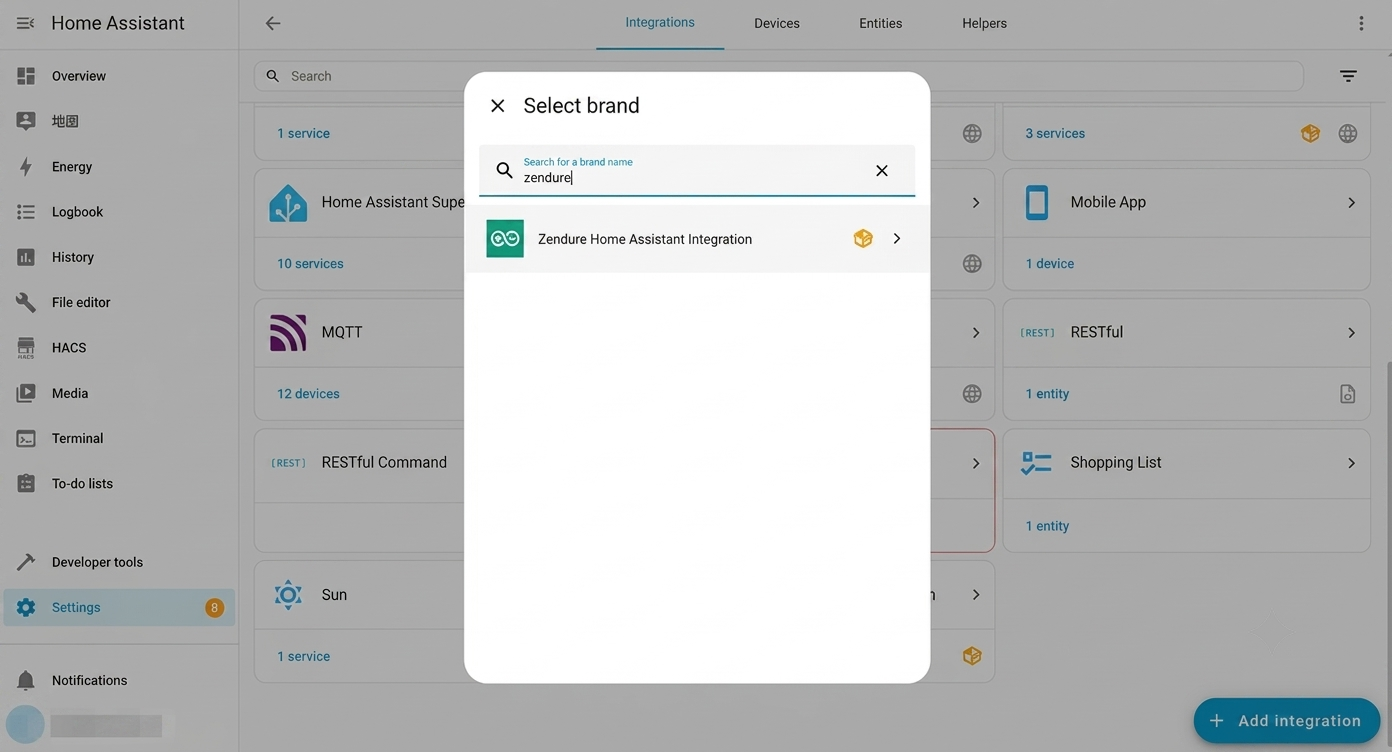
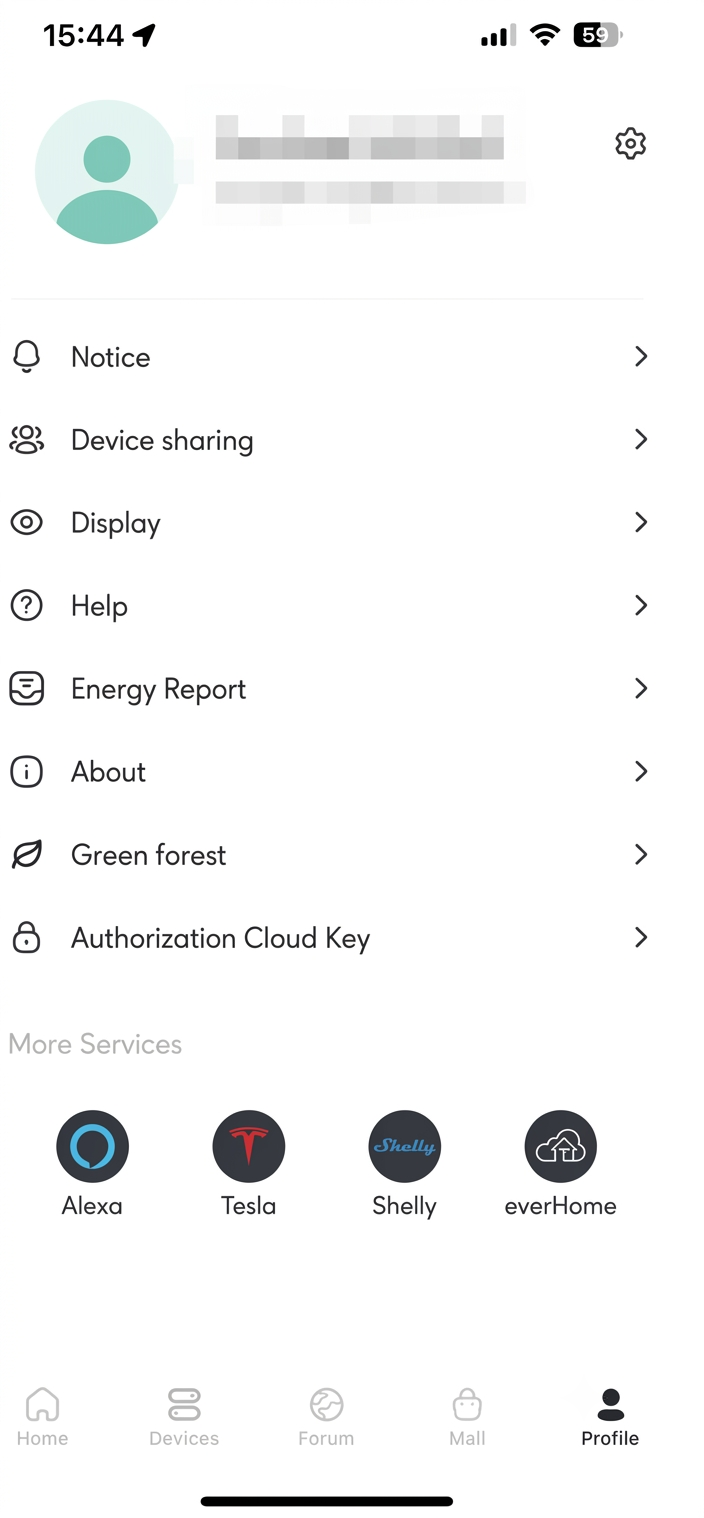
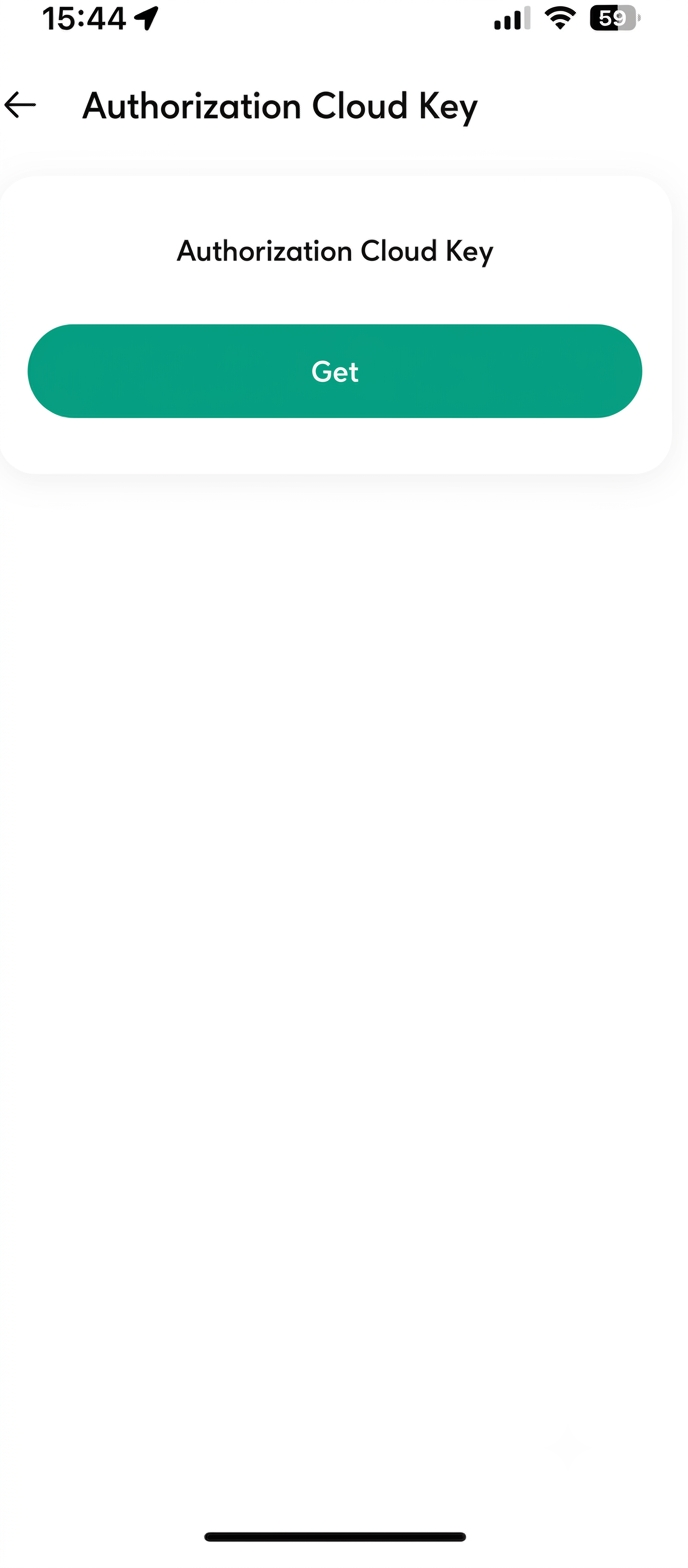
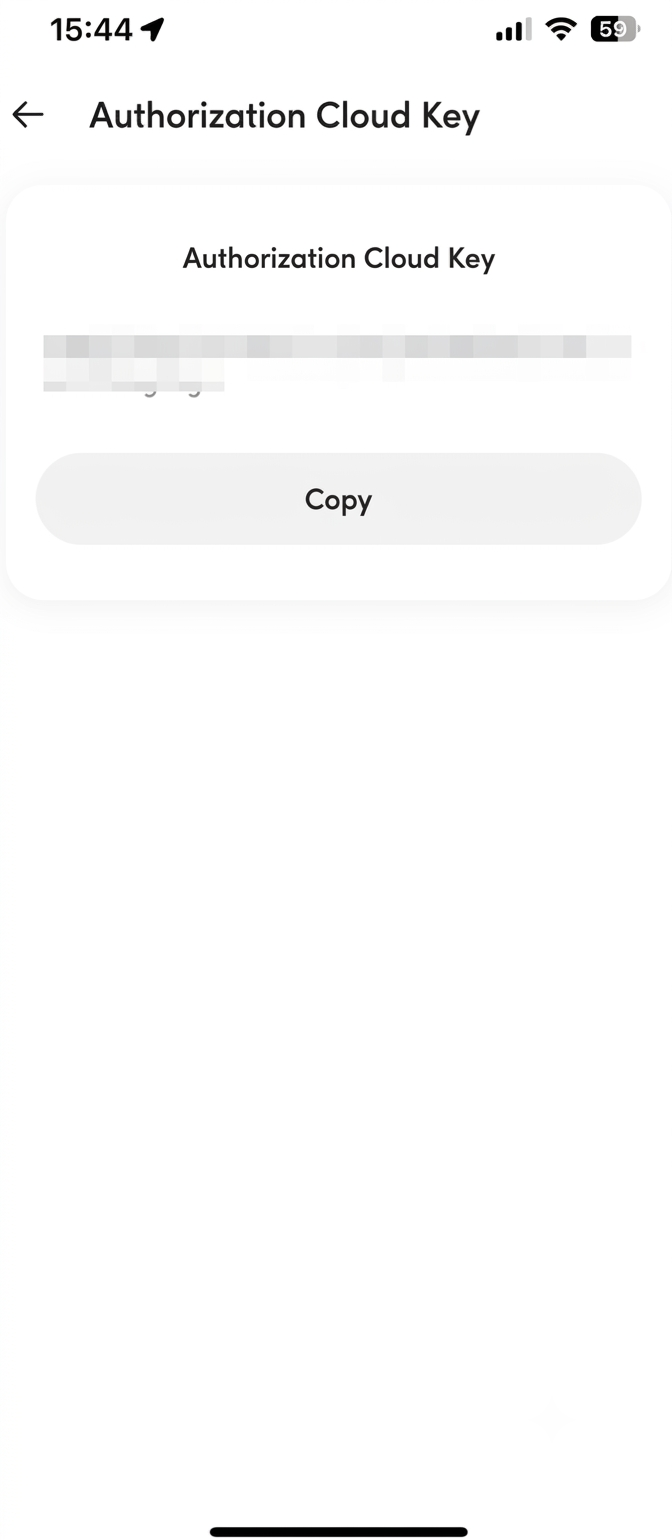
3.4 Authenticatie: Er verschijnt een configuratieprompt. Voer eenvoudig het specifieke Zendure-token van uw secundaire sub-account in het dialoogvenster in. (Opmerking: U kunt uw unieke token eenvoudig vinden in het gedeelte “Profiel” van de officiële Zendure mobiele applicatie en tikken op “Authorization Cloud Key”).
|
|
|
3.5 Finalisatie: Nadat u uw Zendure-token heeft ingevoerd, drukt u op Verzenden. Home Assistant zal onmiddellijk authenticeren via de Zendure cloud-API, uw hardware ontdekken en automatisch de bijbehorende apparaten en telemetrie-entiteiten in uw lokale dashboard invullen.
¶ Gids voor lokale MQTT-configuratie
Voor gebruikers die op zoek zijn naar volledige privacy en isolatie van clouddiensten, is het configureren van lokale MQTT de definitieve oplossing. Deze gids beschrijft de procedure voor het overzetten van oudere Zendure-apparaten naar een volledig lokale MQTT-omgeving binnen Home Assistant.
Let op:
De volgende geavanceerde bewerkingen gaan uit van de succesvolle voltooiing van uw initiële Home Assistant (HA)-configuratie en de basisinstelling van de Zendure-integratie.
Als een apparaat is toegevoegd aan Zendure HEMS, kan het geen gebruik meer maken van MQTT-integratie. De prioriteit is: Zendure HEMS > MQTT.
¶ Fase 1: De lokale MQTT-broker instellen
Uw Home Assistant-instantie moet zijn uitgerust om MQTT-berichten van uw Zendure-hardware te ontvangen en door te sturen. Om dit te realiseren moet u:
1.1 Mosquitto Broker installeren: Navigeer naar Instellingen > Add-ons > Add-on Store in Home Assistant. Zoek en installeer de Mosquitto broker.
1.2 Servicedetails bekijken: Zodra deze succesvol is geïnstalleerd, zoekt u de Mosquitto-broker in uw lijst met Add-ons en klikt u erop. Navigeer naar het tabblad Configuratie; onderaan deze pagina kunt u de relevante MQTT-interfacedetails inzien.
1.3 Een toegewezen MQTT-account aanmaken: Voor veilige communicatie navigeert u naar Instellingen > Personen > Gebruikers. Maak een toegewezen lokale gebruiker aan, specifiek voor MQTT-authenticatie (bijv. Gebruikersnaam: zendure_local, samen met een veilig wachtwoord). De Mosquitto-broker zal deze gegevens automatisch overnemen en gebruiken voor apparaatauthenticatie.
1.4 De MQTT-integratie inschakelen: Ga terug naar Instellingen en klik op Apparaten & Services. U zult merken dat MQTT als een nieuwe 'ontdekte' integratie op de pagina is verschenen. Klik op Configureren en valideer de instellingen om de MQTT-integratieconfiguratie te voltooien.
¶ Fase 2: Zendure-apparaten naar de lokale server verwijzen
Nu de broker draait, moet u uw Zendure-hardware naar uw lokale Home Assistant-server laten wijzen in plaats van naar de Zendure Cloud.
¶ Voorkeursmethode (via de nieuwste Zendure-app):
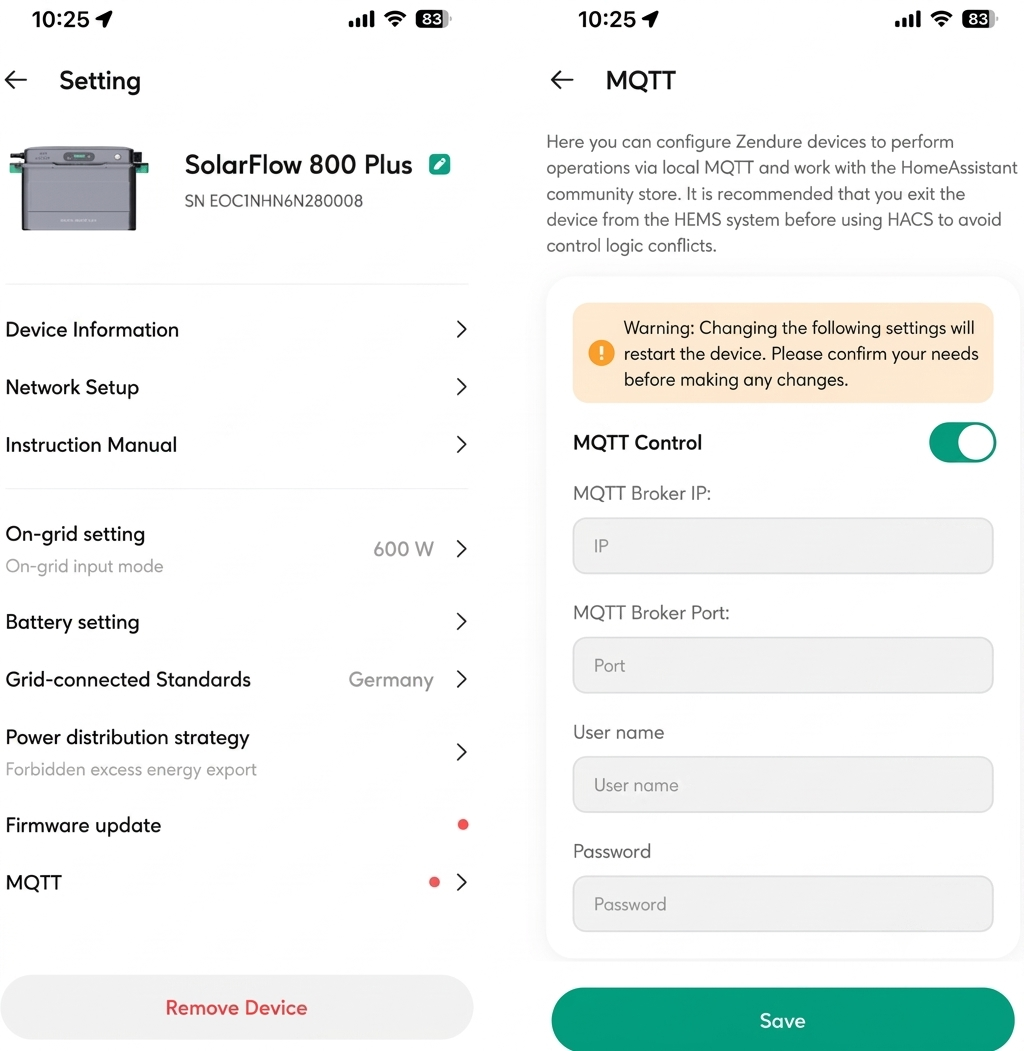
In de nieuwste firmware- en Zendure-appversies kunt u naar de geavanceerde instellingsinterface voor uw doelapparaat navigeren (bijv. SolarFlow of Smart Meter). Zoek naar de netwerk- of MQTT-configuratieopties en wijzig handmatig de server van de standaard Zendure Cloud naar het lokale IP-adres van uw Home Assistant (bijv. 192.168.x.x). Stel de poort in op 1883 en voer de zendure_local-gegevens in die u in Fase 1 heeft aangemaakt.
¶ Alternatieve methode (via Zendure-HA Bluetooth-configuratietool)
Als u oudere apparaten gebruikt (bijv. Hyper 2000, Hub 2000, Hub 1200 en Ace 1500) of als de optie niet expliciet beschikbaar is in de app, biedt de Zendure-HA-gemeenschap een op Web Bluetooth gebaseerde configuratietool.
- Zorg ervoor dat Bluetooth op uw computer of smartphone is ingeschakeld en dat u zich in de buurt van het apparaat bevindt.
- Ga naar de lokale schakelwebpagina die in de integratiedocumentatie wordt verstrekt.
- Bij het verbinden met het apparaat verzendt u direct het IP-adres van uw lokale HA-server, de poort (
1883) en dezendure_local-accountgegevens. - Eenmaal geconfigureerd, zal het apparaat automatisch herstarten en verbinding maken met uw lokale netwerkbroker in plaats van met de cloud.
¶ Fase 3: De HA-integratie herconfigureren
Nu de hardware lokaal telemetriegegevens uitzendt, moet u de Zendure Home Assistant-integratie herconfigureren om de juiste lokale gegevensstroom te ontvangen.
3.1 Toegang tot integratie-instellingen: Navigeer in Home Assistant naar Instellingen > Apparaten & Services en zoek uw toegevoegde Zendure-integratie op.
3.2 Overschakelen naar lokale modus: Klik op Configureren. Schakel in de pop-upopties het communicatieprotocol van de standaard "Cloud MQTT" naar Local MQTT door “Use local MQTT” te kiezen.
3.3 Broker-gegevens invoeren: Na deze selectie wordt u gevraagd de specifieke verbindingsgegevens voor uw lokale configuratie op te geven. Vul de velden als volgt in:
- MQTT Server: Voer het lokale IP-adres in waar uw MQTT-broker wordt gehost.
- MQTT Port: Voer 1883 in (de standaardpoort voor niet-versleuteld MQTT-verkeer).
- MQTT User: Geef de toegewezen gebruikersnaam op die is vastgesteld voor serverauthenticatie (bijv. zendure_local).
- MQTT Password(mqttpsw): Voer het bijbehorende wachtwoord in voor uw authenticatiegebruiker.
- Wi-Fi SSID & Wi-Fi Password: Voer uw lokale draadloze netwerkgegevens in; deze zijn essentieel voor het systeem om uw Zendure-hardware succesvol te herconfigureren.
3.4 Finaliseren en toewijzen: Zodra u deze gegevens heeft verzonden, heeft u de mogelijkheid om het nieuw geconfigureerde apparaat toe te wijzen aan een specifieke kamer binnen uw Home Assistant-dashboard. U kunt deze locatie aanpassen of eenvoudig overslaan om de MQTT-koppeling te voltooien.
¶ FAQ
¶ Hoe vind ik het vereiste IP-adres van de MQTT-broker?
Voor gebruikers die moeite hebben met het vinden van het IP-adres dat nodig is om hun Zendure-hardware te overbruggen met hun lokale MQTT-broker, volgt u deze stappen:
- Methode A (via Home Assistant): Log in op uw Home Assistant-dashboard. Navigeer naar Instellingen > Systeem > Netwerk. Kijk onder het gedeelte "Netwerkadapter" of "IPv4". Het IP-adres dat hier wordt vermeld (bijv.
192.168.1.100) is het adres van uw Home Assistant-server, wat bijna altijd hetzelfde is als uw MQTT-broker als u de Mosquitto Add-on draait. - Methode B (via Router): Log in op het beheerderspaneel van uw thuisrouter (meestal
192.168.0.1of192.168.1.1). Ga naar de pagina DHCP Client List of Connected Devices. Zoek naar een apparaat genaamdhomeassistantofraspberrypi. Het IPv4-adres dat ernaast staat, is uw MQTT-IP.
¶ Waarom worden mijn Zendure-entiteiten als "Onbeschikbaar" weergegeven in Home Assistant?
Als uw entiteiten grijs worden weergegeven of als "Onbeschikbaar" zijn gemarkeerd, controleer dan het volgende:
- Wi-Fi-signaal: Zorg ervoor dat uw Zendure-omvormer een sterke Wi-Fi-verbinding heeft. Een zwak signaal veroorzaakt intermitterende telemetrie-uitval.
- Broker-authenticatie: Controleer of de MQTT-gebruikersnaam en het wachtwoord die in de Zendure-app zijn ingevoerd, perfect overeenkomen met de inloggegevens die zijn aangemaakt in uw Mosquitto Broker-configuratie.
- Firmware van oudere apparaten: Als u een ouder Zendure-apparaat gebruikt, zorg er dan voor dat uw firmware is bijgewerkt naar de nieuwste versie via de Zendure-app, aangezien oudere versies de lokale MQTT-uitzendfunctie niet ondersteunen.
¶ Ik ben overgestapt op lokaal MQTT, maar de Zendure-app heeft de verbinding verloren. Is dit normaal?
Ja. Wanneer u uw Zendure-apparaat overschakelt naar lokaal MQTT, stopt het met het uitzenden van telemetrie naar de cloudservers van Zendure en wordt de communicatie strikt beperkt tot uw lokale netwerk. Bijgevolg zal de officiële Zendure-app (die afhankelijk is van cloudgegevens) geen real-time statistieken meer weergeven. Om de app-functionaliteit te herstellen, moet u de instellingen terugdraaien naar Cloud MQTT.
¶ Kan ik Cloud MQTT en lokaal MQTT tegelijkertijd gebruiken?
Momenteel werken Zendure-apparaten volgens een "of-of"-protocol voor hun MQTT-uitzendingen. U moet kiezen tussen het verzenden van gegevens naar de Zendure Cloud (voor officieel app-gebruik) OF naar uw lokale MQTT-broker (voor lokale Home Assistant-controle). Opmerking: Sommige gevorderde Home Assistant-gebruikers gebruiken een cloud-polling-integratie in plaats van lokaal MQTT als ze de officiële app-functionaliteit willen behouden, hoewel dit de snelheid van lokale controle opoffert.
¶ Verbinding geweigerd / Poort 1883-fouten
Als uw Zendure-apparaat geen verbinding kan maken met de broker:
- Controleer of poort
1883open is en niet wordt geblokkeerd door een lokale firewall op uw Home Assistant-host. - Zorg ervoor dat er geen andere add-ons of containers in conflict zijn die poort 1883 actief gebruiken.
- Controleer dubbel of u niet per ongeluk
mqtt://voor het IP-adres in de configuratie heeft ingevoerd; het vereist alleen het onbewerkte IPv4-adres (bijv.192.168.1.50).