¶ Qu'est-ce que Zendure Home Assistant et comment fonctionne-t-elle ?
Zendure pour Home Assistant (HA) est un composant personnalisé robuste — disponible via le Home Assistant Community Store (HACS) sur GitHub — conçu pour intégrer de manière transparente votre écosystème Zendure (tel que la série SolarFlow) dans votre serveur Home Assistant. Bien que l'application mobile Zendure fournisse une excellente planification énergétique basée sur l'IA, cette intégration est conçue pour les utilisateurs avancés recherchant un contrôle absolu et granulaire sur leurs systèmes énergétiques domestiques.
En reliant votre production photovoltaïque et votre stockage sur batterie à votre infrastructure de maison intelligente plus large, l'intégration Zendure pour HA améliore l'indépendance énergétique, maximise l'autoconsommation solaire et réduit considérablement la dépendance au réseau.
¶ Caractéristiques principales et capacités fonctionnelles
L'intégration expose un ensemble complet de capteurs binaires, d'entités de diagnostic et d'interrupteurs de contrôle directement dans l'écosystème Home Assistant, permettant les fonctionnalités principales suivantes :
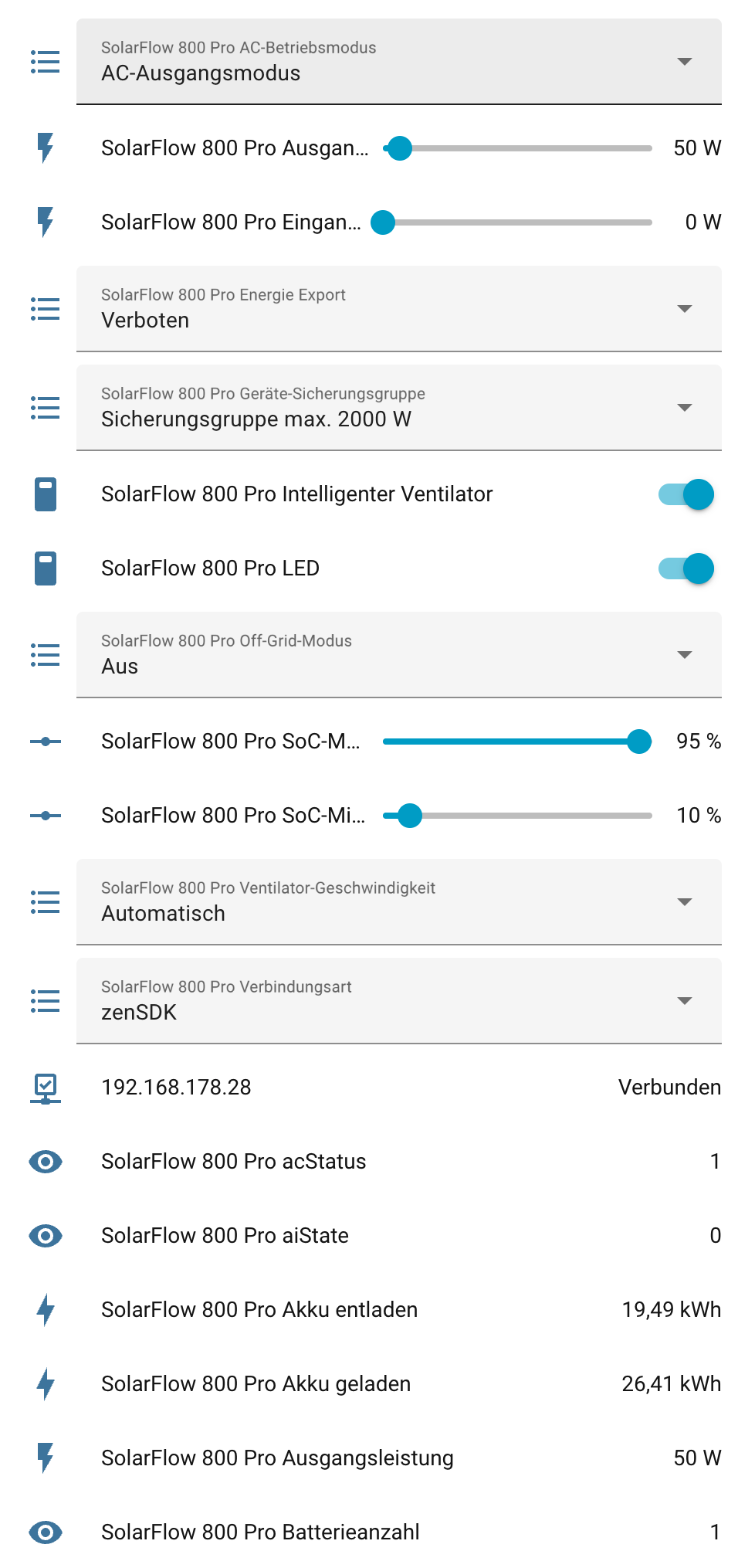
- Télémétrie de la batterie en temps réel : Surveillance continue de l'état du bloc batterie LiFePO4, y compris les pourcentages précis de l'état de charge (SoC), la température de la batterie, les diagnostics de santé et les temps de charge/décharge restants.
- Suivi du flux d'énergie : Suivi en temps réel de la distribution dynamique de l'énergie, cartographiant des données de puissance précises pour l'entrée du module PV (via des trackers MPPT individuels), l'entrée d'alimentation CC/CA et la puissance de sortie totale vers le micro-onduleur ou les charges domestiques.
- Gestion granulaire des paramètres de charge : Contrôle direct des paramètres du système, permettant aux utilisateurs de basculer par programmation les priorités de charge, de définir des seuils de SoC de batterie supérieurs et inférieurs, d'ajuster l'allocation double-MPPT et de modifier dynamiquement les limites de sortie.
- Contrôle du système et changement de mode : Ajustement instantané des modes de fonctionnement (tels que le mode rendez-vous, le mode priorité ou le mode décharge manuelle) via les commutateurs Home Assistant, permettant au système de s'adapter instantanément aux scripts d'automatisation plus larges de la maison intelligente.
¶ Guide d'intégration Home Assistant : étape par étape
Pour relier avec succès votre matériel Zendure à votre environnement Home Assistant (HA), vous devez déployer l'intégration personnalisée via le Home Assistant Community Store (HACS). Vous trouverez ci-dessous le plan d'exécution technique étape par étape pour établir cette connexion :
¶ Prérequis d'environnement
Avant d'intégrer les appareils Zendure avec Home Assistant, veuillez vous assurer que l'environnement de base suivant est en place :
¶ 1. Serveur Home Assistant
Une instance Home Assistant en cours d'exécution est requise.
Les options de déploiement prises en charge incluent :
- Raspberry Pi
- Mini PC/ NUC
- Machine virtuelle (VM)
- Environnement Docker
¶ 2. Connectivité réseau
Le serveur Home Assistant doit disposer d'une connectivité réseau stable.
¶ Étape 1 : Prérequis système et configuration du sous-compte
- 1.1 Assurez-vous d'exécuter une instance Home Assistant pleinement opérationnelle avec HACS correctement installé et configuré.
- 1.2 Vérifiez que votre jeton (token) de compte Zendure est prêt. L'utilisation d'un "sous-compte" secondaire dédié est fortement recommandée pour éviter les délais d'expiration des jetons et les conflits de session avec l'application mobile officielle Zendure.
Note sur le sous-compte
L'architecture API de Zendure impose actuellement une limite stricte d'une session unique par compte. Tenter d'authentifier le même compte simultanément sur l'application mobile Zendure et sur le client d'interrogation (polling client) Home Assistant déclenchera des conflits de session, entraînant des déconnexions forcées continues sur votre appareil mobile. En provisionnant un sous-compte partagé dédié uniquement à Home Assistant, vous contournez cette limitation de jeton, assurant un flux de télémétrie ininterrompu vers votre serveur local tout en préservant pleinement la fonctionnalité de votre application mobile principale.
Si vous n'avez pas de compte secondaire, veuillez lire les instructions suivantes pour en créer un :
- 1. Création du sous-compte : Ouvrez l'application mobile officielle Zendure et enregistrez un nouveau compte secondaire en utilisant une adresse e-mail différente.
- 2. Partage d'appareil du compte principal : Déconnectez-vous, puis réauthentifiez l'application en utilisant vos identifiants de compte Zendure principal. Accédez aux paramètres de votre appareil, sélectionnez la fonction Partager l'appareil et envoyez une invitation à votre compte secondaire nouvellement créé.
- 3. Acceptation de l'invitation : Déconnectez-vous du compte principal et reconnectez-vous à l'application en utilisant les identifiants du compte secondaire. Localisez et acceptez la demande de partage d'appareil en attente.
- 4. Allocation finale de l'environnement : Déconnectez-vous du compte secondaire et réauthentifiez l'application mobile en utilisant votre compte principal pour une surveillance mobile quotidienne. Vous utiliserez désormais les identifiants du compte secondaire exclusivement lors de la configuration de l'intégration Home Assistant.
¶ Étape 2 : Localisation et installation de l'intégration via HACS
Une fois votre sous-compte provisionné avec succès, vous pouvez procéder à l'installation de l'intégration directement via le Home Assistant Community Store (HACS).
2.1 Accéder à HACS : Ouvrez votre tableau de bord Home Assistant et sélectionnez HACS dans la barre latérale principale.
2.2 Rechercher Zendure : Utilisez la barre de recherche et saisissez “Zendure Home Assistant Integration”.
2.3 Télécharger et installer : Localisez l'intégration Zendure correcte dans les résultats de recherche et sélectionnez-la. Cliquez sur le bouton Télécharger situé dans le coin inférieur droit. Suivez toutes les boîtes de dialogue à l'écran suivantes pour finaliser le téléchargement de l'intégration.
2.4 Redémarrage du système : Après un téléchargement réussi, il est fortement recommandé de redémarrer votre instance Home Assistant (accédez à Paramètres > Redémarrage requis) pour vous assurer que les fichiers d'intégration nouvellement récupérés sont correctement initialisés dans l'architecture du système.
¶ Étape 3 : Initialisation et authentification de l'intégration
Une fois que Home Assistant a redémarré avec succès, vous devez ajouter l'intégration Zendure à vos services actifs et l'authentifier en utilisant le sous-compte dédié établi à l'étape 1.
3.1 Accéder aux appareils et services : Accédez à Paramètres > Appareils et services depuis votre barre latérale Home Assistant.
3.2 Ajouter une intégration : Cliquez sur le bouton + Ajouter une intégration, généralement situé dans le coin inférieur droit.
3.3 Localiser Zendure : Tapez "Zendure" dans le champ de recherche et sélectionnez l'intégration dans la liste résultante.
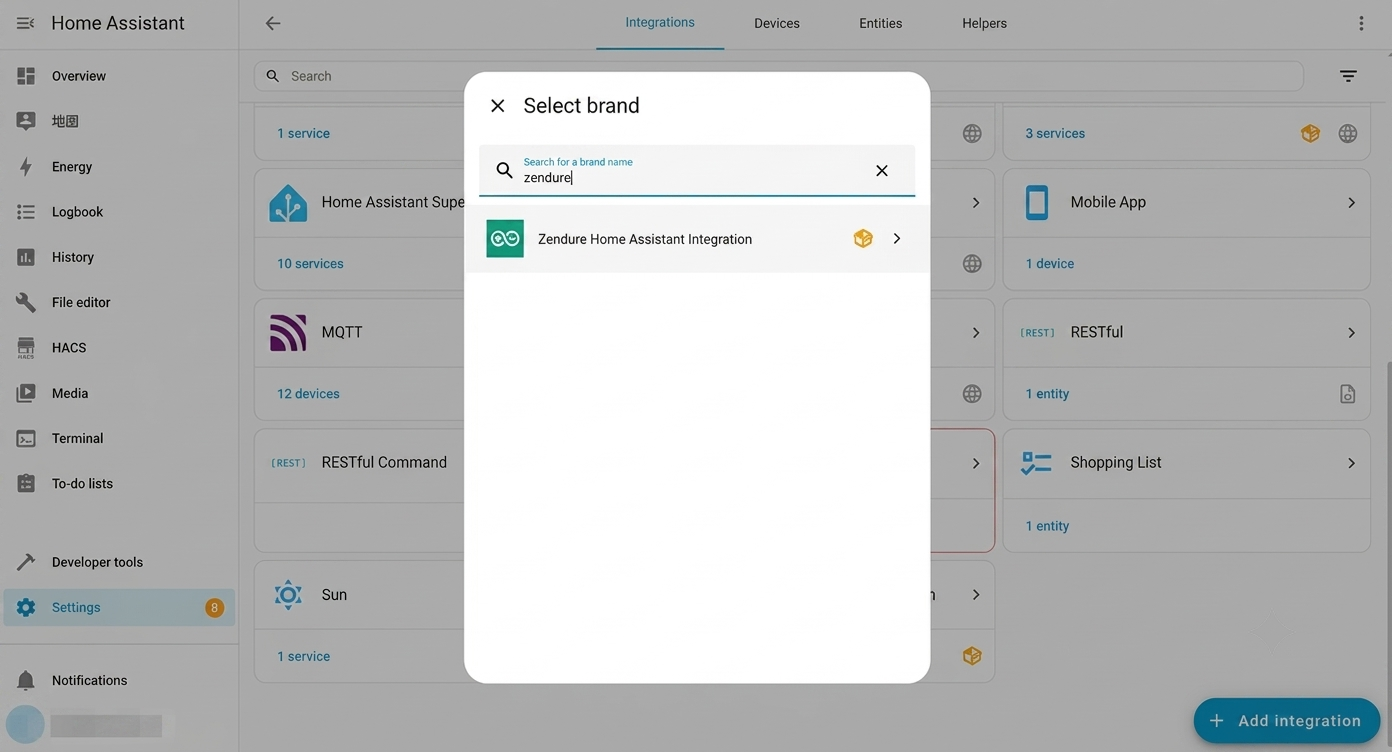
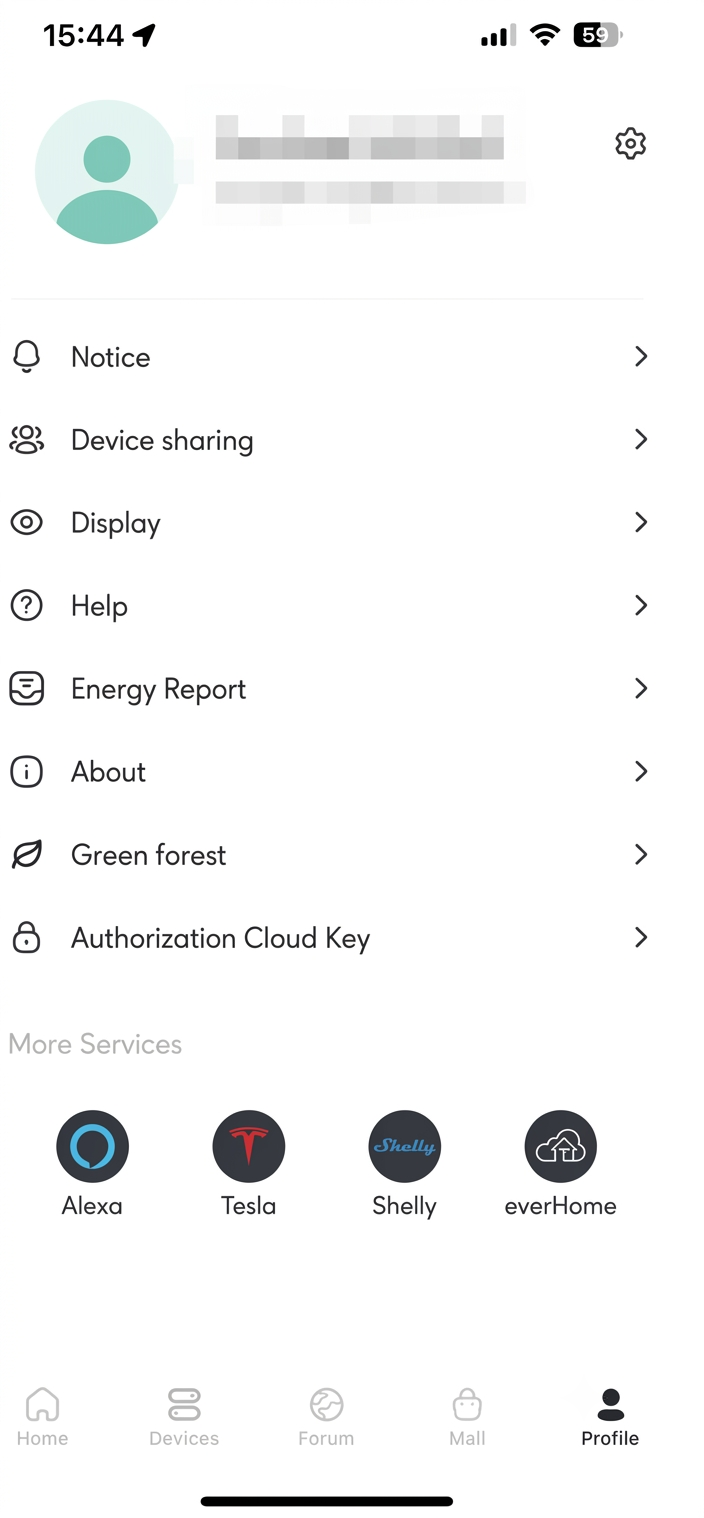
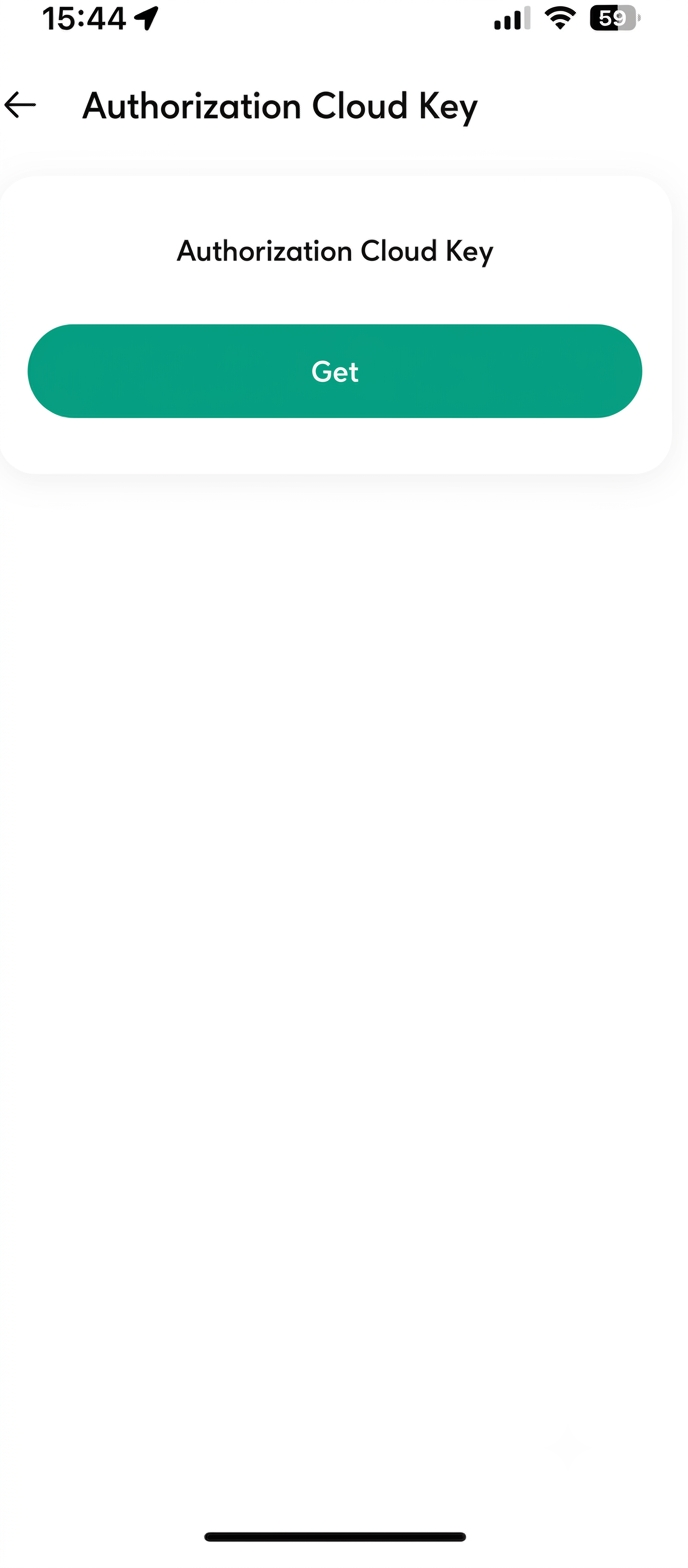
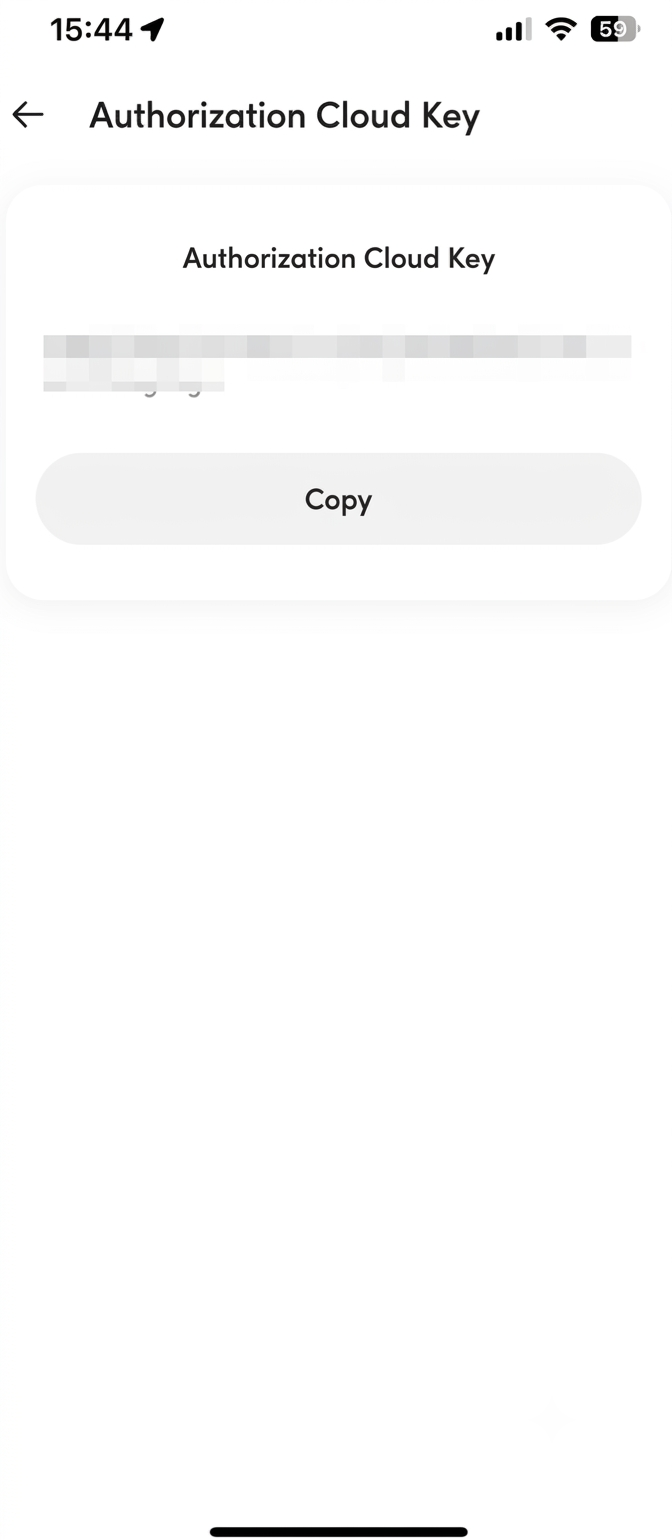
3.4 Authentification : Une invite de configuration apparaîtra. Saisissez simplement votre jeton (token) Zendure spécifique de votre sous-compte secondaire dans la boîte de dialogue. (Note : Vous pouvez facilement localiser votre jeton unique dans la section “Profil” de l'application mobile officielle Zendure et appuyer sur “Authorization Cloud Key”).
|
|
|
3.5 Finalisation : Après avoir saisi votre jeton Zendure, appuyez sur Soumettre. Home Assistant s'authentifiera instantanément via l'API cloud Zendure, découvrira votre matériel et remplira automatiquement les appareils et entités de télémétrie correspondants dans votre tableau de bord local.
¶ Guide de configuration MQTT local
Pour les utilisateurs recherchant une confidentialité totale et une isolation des services cloud, la configuration d'un MQTT local est la solution définitive. Ce guide détaille la procédure de transition des appareils Zendure existants vers un environnement MQTT entièrement local au sein de Home Assistant.
Veuillez noter :
Les opérations avancées suivantes sont conditionnées par la réussite de votre configuration initiale de Home Assistant (HA) et la configuration de base de l'intégration Zendure.
Si un appareil est ajouté à Zendure HEMS, il ne pourra plus être intégré via MQTT. La priorité est : Zendure HEMS > MQTT.
¶ Phase 1 : Établir le Broker MQTT local
Votre instance Home Assistant doit être équipée pour recevoir et acheminer les messages MQTT de votre matériel Zendure. Pour cela, vous devez :
1.1 Installer le broker Mosquitto : Accédez à Paramètres > Modules complémentaires > Boutique des modules complémentaires dans Home Assistant. Localisez et installez le broker Mosquitto.
1.2 Voir les détails du service : Une fois installé avec succès, localisez le broker Mosquitto dans votre liste de modules complémentaires et cliquez dessus. Accédez à l'onglet Configuration ; au bas de cette page, vous pouvez consulter les détails pertinents de l'interface MQTT.
1.3 Créer un compte MQTT dédié : Pour une communication sécurisée, accédez à Paramètres > Personnes > Utilisateurs. Créez un utilisateur local dédié spécifiquement à l'authentification MQTT (ex. : Nom d'utilisateur : zendure_local, avec un mot de passe sécurisé). Le broker Mosquitto héritera automatiquement et utilisera ces identifiants pour l'authentification de l'appareil.
1.4 Activer l'intégration MQTT : Retournez dans Paramètres et cliquez sur Appareils et services. Vous remarquerez que MQTT est apparu comme une nouvelle intégration « découverte » sur la page. Cliquez sur Configurer et validez les paramètres pour terminer la configuration de l'intégration MQTT.
¶ Phase 2 : Diriger les appareils Zendure vers le serveur local
Une fois le broker en cours d'exécution, vous devez maintenant pointer votre matériel Zendure vers votre serveur Home Assistant local au lieu du cloud Zendure.
¶ Méthode préférée (via la dernière application Zendure) :
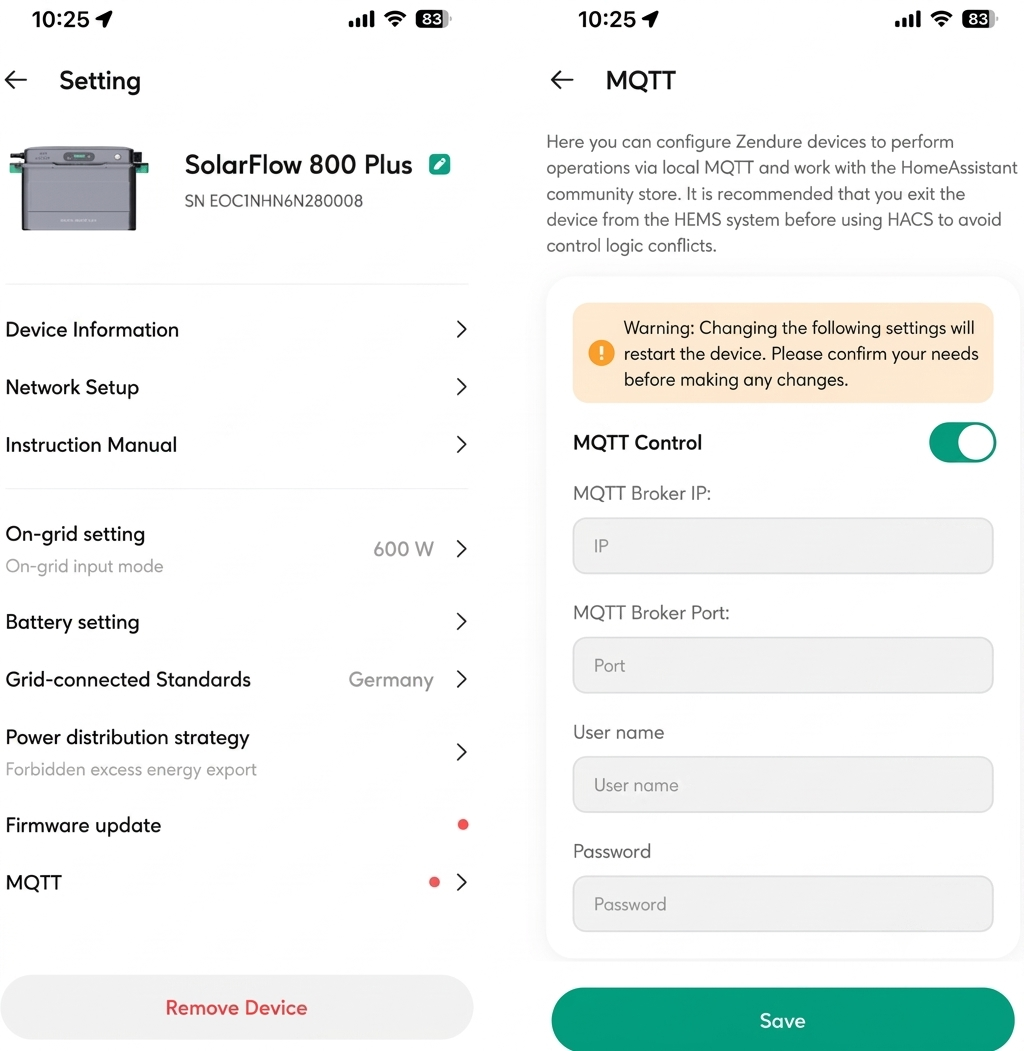
Dans les dernières versions du micrologiciel et de l'application Zendure, vous pouvez accéder à l'interface des paramètres avancés de votre appareil cible (par ex., SolarFlow ou Smart Meter). Localisez les options de configuration Réseau ou MQTT et modifiez manuellement le serveur, passant du cloud Zendure par défaut à l'adresse IP locale de votre Home Assistant (par ex., 192.168.x.x). Réglez le port sur 1883 et saisissez les identifiants zendure_local que vous avez créés dans la Phase 1.
¶ Méthode alternative (via l'outil de configuration Bluetooth Zendure-HA)
Si vous utilisez des appareils existants (par ex., Hyper 2000, Hub 2000, Hub 1200 et Ace 1500) ou si l'option n'est pas explicitement disponible dans l'application, la communauté Zendure-HA fournit un outil de configuration basé sur le Web Bluetooth.
- Assurez-vous que votre ordinateur ou smartphone a le Bluetooth activé et est proche de l'appareil.
- Accédez à la page Web de commutation locale fournie dans la documentation d'intégration.
- Lors de la connexion à l'appareil, transmettez directement l'adresse IP de votre serveur HA local, le port (
1883) et les identifiants du comptezendure_local. - Une fois configuré, l'appareil redémarrera automatiquement et se connectera au broker de votre réseau local plutôt qu'au cloud.
¶ Phase 3 : Reconfigurer l'intégration HA
Maintenant que le matériel diffuse des données de télémétrie localement, vous devez reconfigurer l'intégration Zendure Home Assistant pour recevoir le flux de données local correct.
3.1 Accéder aux paramètres d'intégration : Dans Home Assistant, accédez à Paramètres > Appareils et services et localisez votre intégration Zendure ajoutée.
3.2 Passer en mode local : Cliquez sur Configurer. Dans les options contextuelles, basculez le protocole de communication du "Cloud MQTT" par défaut vers le Local MQTT en choisissant “Utiliser le MQTT local”.
3.3 Saisir les identifiants du broker : Suite à cette sélection, vous serez invité à fournir les détails de connexion spécifiques pour votre configuration locale. Veuillez compléter les champs comme suit :
- MQTT Server : Saisissez l'adresse IP locale où votre broker MQTT est hébergé.
- MQTT Port : Saisissez 1883 (le port standard pour le trafic MQTT non chiffré).
- MQTT User : Fournissez le nom d'utilisateur dédié établi pour l'authentification du serveur (ex. : zendure_local).
- MQTT Password : Saisissez le mot de passe correspondant pour votre utilisateur d'authentification.
- Wi-Fi SSID & Wi-Fi Password : Saisissez vos identifiants de réseau sans fil local ; ils sont essentiels pour que le système reconfigure avec succès votre matériel Zendure.
3.4 Finaliser et assigner : Une fois ces détails soumis, vous aurez la possibilité d'assigner l'appareil nouvellement configuré à une pièce spécifique dans votre tableau de bord Home Assistant. Vous pouvez personnaliser cet emplacement ou simplement l'ignorer pour terminer la liaison MQTT.
¶ FAQ
¶ Comment trouver l'adresse IP du Broker MQTT requise ?
Pour les utilisateurs qui ont du mal à localiser l'adresse IP nécessaire pour relier leur matériel Zendure à leur Broker MQTT local, veuillez suivre ces étapes :
- Méthode A (via Home Assistant) : Connectez-vous à votre tableau de bord Home Assistant. Accédez à Paramètres > Système > Réseau. Regardez dans la section "Adaptateur réseau" ou "IPv4". L'adresse IP répertoriée ici (ex. :
192.168.1.100) est l'adresse de votre serveur Home Assistant, qui est presque toujours la même que celle de votre Broker MQTT si vous exécutez le module complémentaire Mosquitto. - Méthode B (via le routeur) : Connectez-vous au panneau d'administration de votre routeur domestique (généralement
192.168.0.1ou192.168.1.1). Allez sur la page Liste des clients DHCP ou Appareils connectés. Recherchez un appareil nomméhomeassistantouraspberrypi. L'adresse IPv4 indiquée à côté est votre IP MQTT.
¶ Pourquoi mes entités Zendure s'affichent-elles comme "Indisponibles" dans Home Assistant ?
Si vos entités sont grisées ou marquées "Indisponibles", vérifiez les points suivants :
- Signal Wi-Fi : Assurez-vous que votre onduleur Zendure dispose d'une connexion Wi-Fi solide. Un signal faible entraîne des pertes de télémétrie intermittentes.
- Authentification du broker : Vérifiez que le nom d'utilisateur et le mot de passe MQTT saisis dans l'application Zendure correspondent parfaitement aux identifiants créés dans la configuration de votre broker Mosquitto.
- Micrologiciel de l'appareil hérité : Si vous utilisez un appareil Zendure existant, assurez-vous que votre micrologiciel est mis à jour vers la dernière version via l'application Zendure, car les anciennes versions ne prennent pas en charge la fonction de diffusion MQTT locale.
¶ Je suis passé au MQTT local, mais l'application Zendure a perdu la connexion. Est-ce normal ?
Oui. Lorsque vous basculez votre appareil Zendure sur MQTT local, il cesse de diffuser la télémétrie vers les serveurs cloud de Zendure et restreint la communication strictement à votre réseau local. Par conséquent, l'application officielle Zendure (qui repose sur les données cloud) n'affichera plus de statistiques en temps réel. Pour retrouver la fonctionnalité de l'application, vous devez rétablir les paramètres sur Cloud MQTT.
¶ Puis-je utiliser Cloud MQTT et Local MQTT simultanément ?
Actuellement, les appareils Zendure fonctionnent sur un protocole « soit l'un, soit l'autre » pour leurs diffusions MQTT. Vous devez choisir entre envoyer des données au cloud Zendure (pour une utilisation officielle de l'application) OU à votre broker MQTT local (pour un contrôle local via Home Assistant). Note : Certains utilisateurs avancés de Home Assistant utilisent une intégration d'interrogation cloud (cloud-polling) au lieu du MQTT local s'ils souhaitent conserver la fonctionnalité de l'application officielle, bien que cela sacrifie la vitesse de contrôle local.
¶ Erreurs "Connexion refusée" / Port 1883
Si votre appareil Zendure ne parvient pas à se connecter au broker :
- Vérifiez que le port
1883est ouvert et n'est pas bloqué par un pare-feu local sur votre hôte Home Assistant. - Assurez-vous qu'aucun autre module complémentaire ou conteneur ne crée de conflit en utilisant activement le port 1883.
- Vérifiez que vous n'avez pas accidentellement saisi
mqtt://avant l'adresse IP dans la configuration ; cela nécessite uniquement l'adresse IPv4 brute (ex. :192.168.1.50).