¶ Was ist Zendure Home Assistant und wie funktioniert es?
Die Zendure Home Assistant (HA)-Integration ist eine robuste, benutzerdefinierte Komponente – verfügbar über den Home Assistant Community Store (HACS) auf GitHub –, die entwickelt wurde, um Ihr Zendure-Ökosystem (wie die SolarFlow-Serie) nahtlos in Ihren Home Assistant-Server zu integrieren. Während die native Zendure-Mobile-App eine hervorragende KI-gestützte Energiesteuerung bietet, ist diese Integration für fortgeschrittene Benutzer konzipiert, die eine absolute, granulare Kontrolle über ihre häuslichen Energiesysteme suchen.
Durch die Verbindung Ihrer Photovoltaik-Erzeugung und Batteriespeicherung mit Ihrer umfassenderen Smart-Home-Infrastruktur verbessert die Zendure HA-Integration die Energieunabhängigkeit, maximiert den solaren Eigenverbrauch und reduziert die Abhängigkeit vom Stromnetz erheblich.
¶ Hauptmerkmale und funktionale Möglichkeiten
Die Integration stellt eine umfassende Reihe von binären Sensoren, Diagnose-Entitäten und Steuerschaltern direkt für das Home Assistant-Ökosystem bereit und ermöglicht folgende Kernfunktionen:
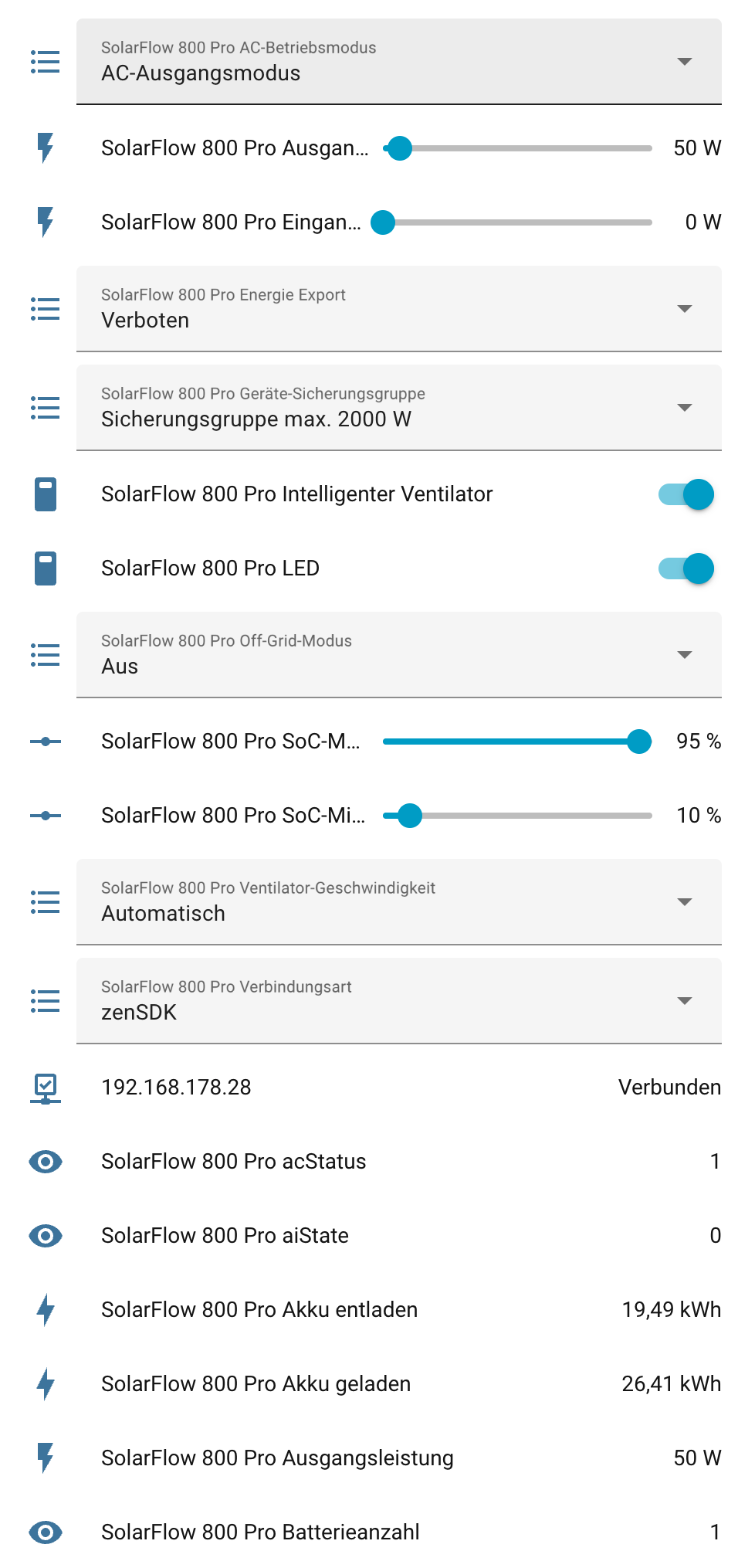
- Echtzeit-Batterietelemetrie: Kontinuierliche Überwachung des Status des LiFePO4-Batteriepacks, einschließlich präziser Ladezustandsprozentsätze (SoC), Batterietemperatur, Gesundheitsdiagnosen und verbleibender Lade-/Entladezeiten.
- Leistungsflussverfolgung: Echtzeit-Verfolgung der dynamischen Energieverteilung, Kartierung präziser Watt-Daten für den PV-Moduleingang (über einzelne MPPT-Tracker), DC/AC-Leistungseingang und Gesamtausgangsleistung zum Mikrowechselrichter oder zu Haushaltslasten.
- Granulare Verwaltung der Ladeeinstellungen: Direkte Kontrolle über Systemparameter, die es Benutzern ermöglicht, Ladeprioritäten programmatisch umzuschalten, obere und untere SoC-Schwellenwerte für die Batterie festzulegen, die Dual-MPPT-Zuweisung anzupassen und Ausgangsbegrenzungen dynamisch zu ändern.
- Systemsteuerung & Modusumschaltung: Sofortige Anpassung der Betriebsmodi (wie Terminmodus, Prioritätsmodus oder manueller Entlademodus) über Home Assistant-Schalter, sodass sich das System sofort an umfassendere Smart-Home-Automatisierungsskripte anpassen kann.
¶ Home Assistant-Integrationsleitfaden: Schritt für Schritt
Um Ihre Zendure-Hardware erfolgreich mit Ihrer Home Assistant (HA)-Umgebung zu verbinden, müssen Sie die benutzerdefinierte Integration über den Home Assistant Community Store (HACS) bereitstellen. Nachfolgend finden Sie den technischen Schritt-für-Schritt-Plan für den Aufbau dieser Verbindung:
¶ Umgebungsvoraussetzungen
Bevor Sie Zendure-Gerâte in Home Assistant integrieren, stellen Sie bitte sicher, dass die folgende grundlegende Umgebung vorhanden ist:
¶ 1. Home Assistant Server
Eine laufende Home Assistant-lnstanz ist erforderlich.
Unterstützte Bereitstellungsoptionen umfassen:
- Raspberry Pi
- Mini-PC / NUC
- Virtuelle Maschine (VM)
- Docker-Umgebung
¶ 2. Netzwerkverbindung
Der Home Assistant-Server muss über eine stabile Netzwerkverbindung verfügen.
¶ Schritt 1: Systemvoraussetzungen und Unterkonto-Konfiguration
- 1.1 Stellen Sie sicher, dass Sie eine voll funktionsfähige Home Assistant-Instanz ausführen, bei der HACS korrekt installiert und konfiguriert ist.
- 1.2 Überprüfen Sie, ob Ihr Zendure-Kontotoken bereit ist. Die Verwendung eines dedizierten sekundären "Unterkontos" wird dringend empfohlen, um Token-Zeitüberschreitungen und Sitzungskonflikte mit der offiziellen Zendure-Mobile-App zu vermeiden.
Hinweis zum Unterkonto
Die Zendure-API-Architektur erzwingt derzeit ein striktes Limit von einer Sitzung pro Konto. Der Versuch, dasselbe Konto gleichzeitig sowohl in der Zendure-App als auch im Home Assistant-Abfrage-Client zu authentifizieren, führt zu Sitzungskonflikten, was zu ständigen erzwungenen Abmeldungen auf Ihrem Mobilgerät führt. Durch die Bereitstellung eines freigegebenen Unterkontos, das ausschließlich für Home Assistant vorgesehen ist, umgehen Sie diese Token-Beschränkung und stellen einen unterbrechungsfreien Telemetriedatenstrom an Ihren lokalen Server sicher, während die Funktionalität Ihrer primären mobilen Anwendung vollständig erhalten bleibt.
Wenn Sie kein sekundäres Konto haben, lesen Sie bitte die folgenden Anweisungen, um ein neues zu erstellen:
- 1. Erstellung eines Unterkontos: Öffnen Sie die offizielle Zendure-App und registrieren Sie ein neues, sekundäres Konto mit einer anderen E-Mail-Adresse.
- 2. Gerätefreigabe des Primärkontos: Melden Sie sich ab und authentifizieren Sie sich dann erneut in der App mit Ihren primären Zendure-Kontodaten. Navigieren Sie zu Ihren Geräteeinstellungen, wählen Sie die Funktion Gerät teilen und senden Sie eine Einladung an Ihr neu erstelltes sekundäres Konto.
- 3. Annahme der Einladung: Melden Sie sich vom primären Konto ab und melden Sie sich erneut mit den Anmeldedaten des sekundären Kontos in der App an. Suchen Sie die ausstehende Gerätefreigabeanfrage und akzeptieren Sie diese.
- 4. Finale Umgebungszuweisung: Melden Sie sich vom sekundären Konto ab und authentifizieren Sie sich erneut in der App mit Ihrem primären Konto für die tägliche mobile Überwachung. Sie verwenden nun die Anmeldedaten des sekundären Kontos ausschließlich bei der Konfiguration der Home Assistant-Integration.
¶ Schritt 2: Suchen und Installieren der Integration über HACS
Sobald Ihr Unterkonto bereitgestellt ist, können Sie mit der Installation der Integration direkt über den Home Assistant Community Store (HACS) fortfahren.
2.1 Navigieren Sie zu HACS: Öffnen Sie Ihr Home Assistant-Dashboard und wählen Sie HACS aus der primären Seitenleiste.
2.2 Suche nach Zendure: Verwenden Sie die Suchleiste und geben Sie „Zendure Home Assistant Integration” ein.
2.3 Herunterladen und Installieren: Suchen Sie die korrekte Zendure-Integration in den Suchergebnissen und wählen Sie sie aus. Klicken Sie auf die Schaltfläche Herunterladen in der unteren rechten Ecke. Befolgen Sie alle nachfolgenden Dialogfelder auf dem Bildschirm, um den Integrationsdownload abzuschließen.
2.4 Systemneustart: Nach einem erfolgreichen Download wird dringend empfohlen, Ihre Home Assistant-Instanz neu zu starten (navigieren Sie zu Einstellungen > Neustart erforderlich), um sicherzustellen, dass die neu abgerufenen Integrationsdateien korrekt innerhalb der Systemarchitektur initialisiert werden.
¶ Schritt 3: Initialisierung und Authentifizierung der Integration
Sobald Home Assistant erfolgreich neu gestartet wurde, müssen Sie die Zendure-Integration zu Ihren aktiven Diensten hinzufügen und sie mit dem dedizierten Unterkonto authentifizieren, das in Schritt 1 erstellt wurde.
3.1 Zugriff auf Geräte & Dienste: Navigieren Sie zu Einstellungen > Geräte & Dienste in Ihrer Home Assistant-Seitenleiste.
3.2 Integration hinzufügen: Klicken Sie auf die Schaltfläche + Integration hinzufügen, die sich normalerweise in der unteren rechten Ecke befindet.
3.3 Zendure suchen: Geben Sie "Zendure" in das Suchfeld ein und wählen Sie die Integration aus der Ergebnisliste aus.
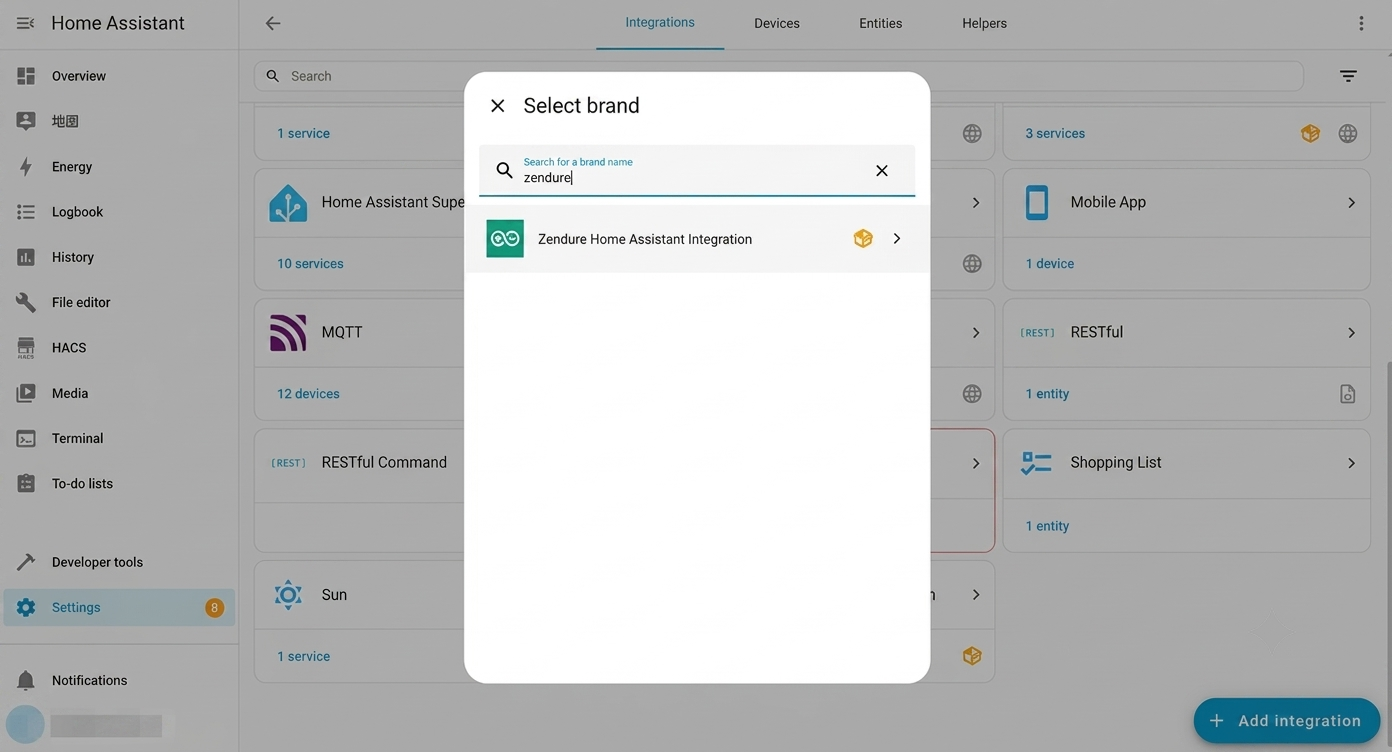
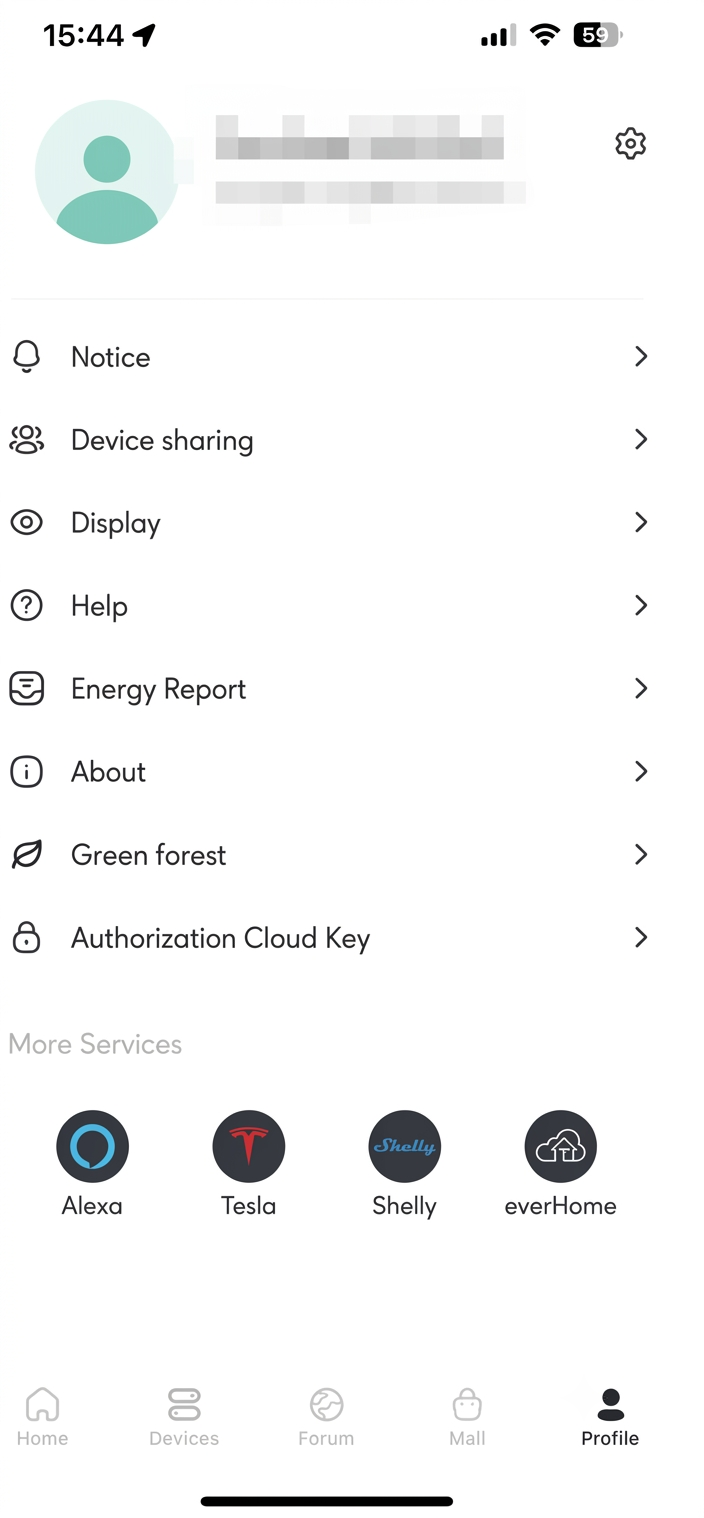
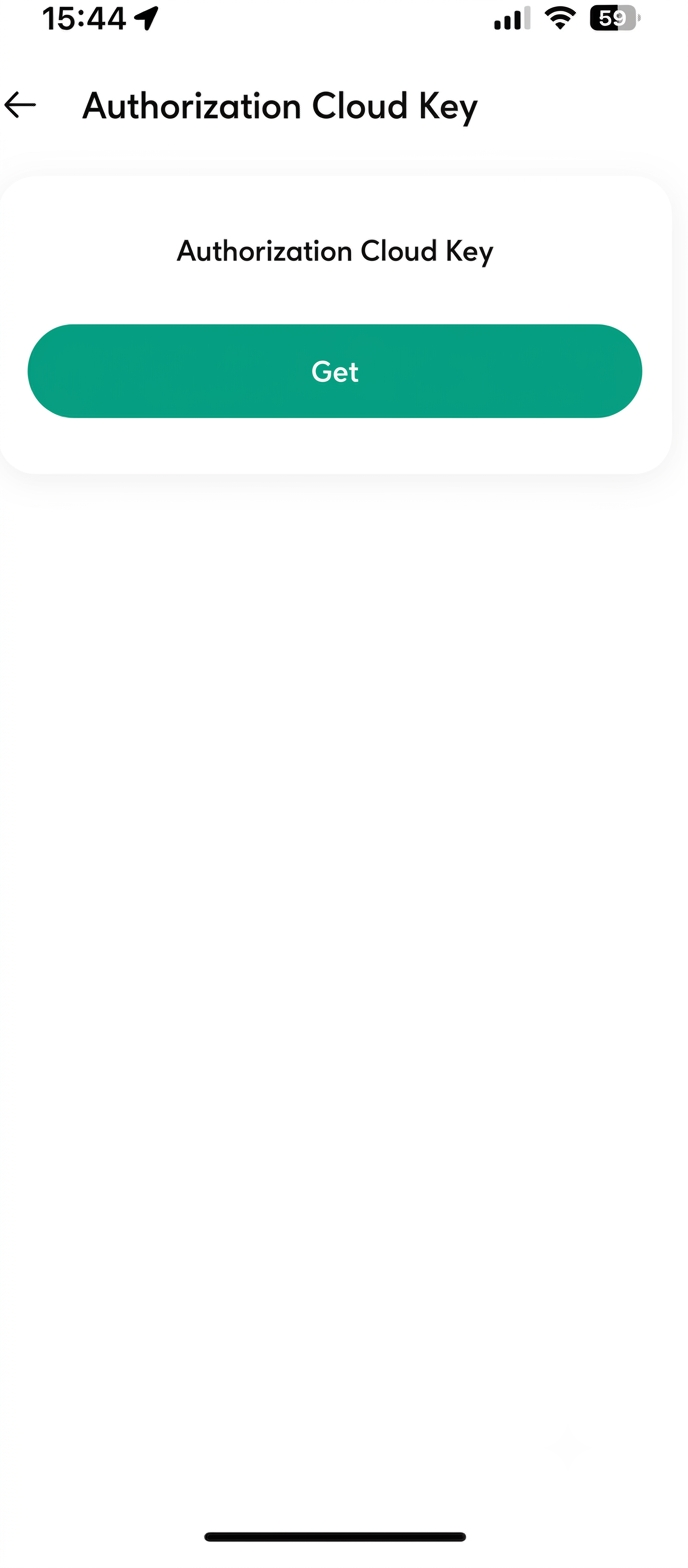
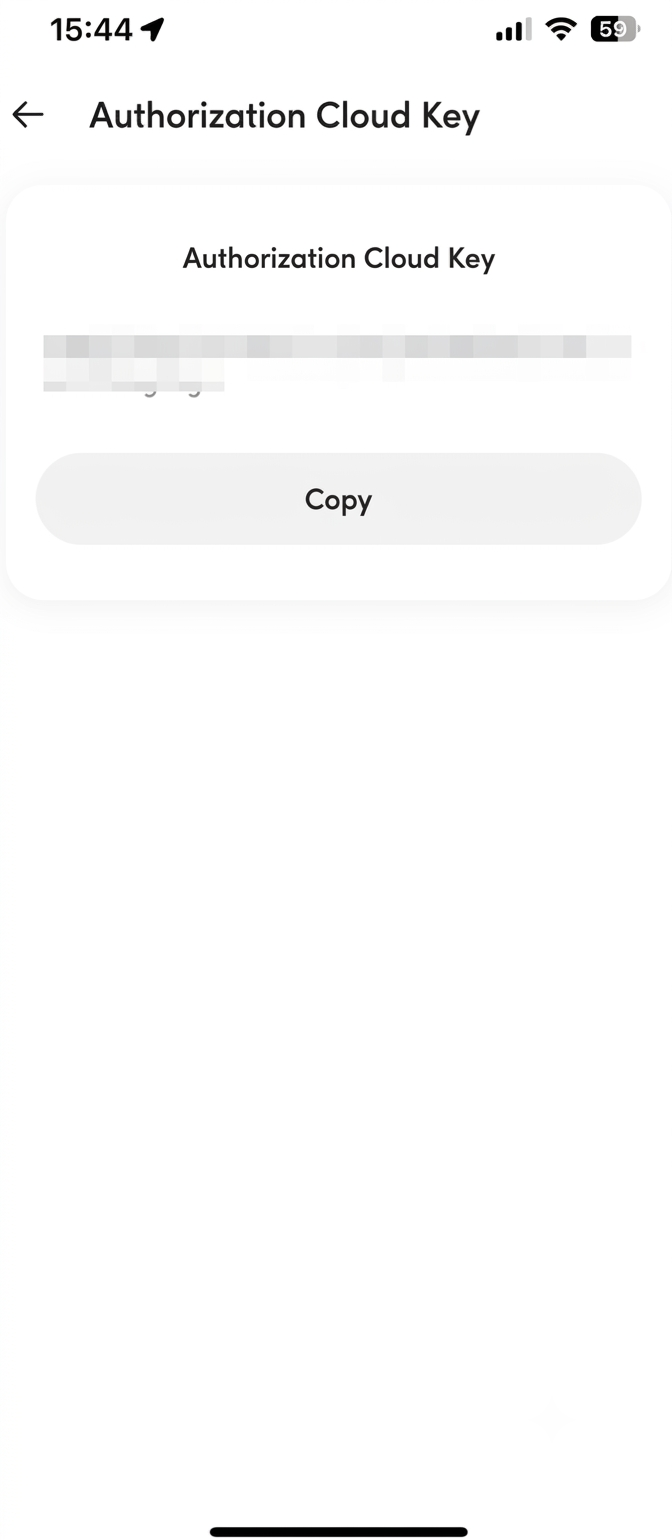
3.4 Authentifizierung: Es erscheint eine Konfigurationsaufforderung. Geben Sie einfach Ihr spezifisches Zendure-Token Ihres sekundären Unterkontos in das Dialogfeld ein. (Hinweis: Sie finden Ihr eindeutiges Token einfach im Abschnitt „Profil“ der offiziellen Zendure-App unter „Authorization Cloud Key“).
|
|
|
3.5 Finalisierung: Nachdem Sie Ihr Zendure-Token eingegeben haben, drücken Sie Absenden. Home Assistant authentifiziert sich sofort über die Zendure-Cloud-API, erkennt Ihre Hardware und füllt automatisch die entsprechenden Geräte und Telemetrie-Entitäten in Ihrem lokalen Dashboard aus.
¶ Leitfaden zur lokalen MQTT-Konfiguration
Für Benutzer, die absolute Privatsphäre und Isolierung von Cloud-Diensten suchen, ist die Konfiguration von lokalem MQTT die definitive Lösung. Dieser Leitfaden beschreibt das Verfahren zur Umstellung älterer Zendure-Geräte auf eine vollständig lokale MQTT-Umgebung innerhalb von Home Assistant.
Bitte beachten Sie:
Die folgenden erweiterten Vorgänge setzen den erfolgreichen Abschluss Ihrer anfänglichen Home Assistant (HA)-Konfiguration und die grundlegende Einrichtung der Zendure-Integration voraus.
Wenn ein Gerat zu Zendure HEMS hinzugefügt wurde, kann es nicht mehr über MQTT integriert werden. Die Prioritat ist: Zendure HEMS > MQTT.
¶ Phase 1: Einrichten des lokalen MQTT-Brokers
Ihre Home Assistant-Instanz muss in der Lage sein, MQTT-Nachrichten von Ihrer Zendure-Hardware zu empfangen und weiterzuleiten. Dazu müssen Sie:
1.1 Mosquitto Broker installieren: Navigieren Sie zu Einstellungen > Add-ons > Add-on-Store in Home Assistant. Suchen und installieren Sie den Mosquitto broker.
1.2 Servicedetails anzeigen: Sobald die Installation erfolgreich war, suchen Sie den Mosquitto-Broker in Ihrer Add-on-Liste und klicken Sie darauf. Navigieren Sie zum Tab Konfiguration; am Ende dieser Seite können Sie die relevanten MQTT-Schnittstellendetails überprüfen.
1.3 Dediziertes MQTT-Konto erstellen: Navigieren Sie für eine sichere Kommunikation zu Einstellungen > Personen > Benutzer. Erstellen Sie einen dedizierten lokalen Benutzer speziell für die MQTT-Authentifizierung (z. B. Benutzername: zendure_local, zusammen mit einem sicheren Passwort). Der Mosquitto-Broker übernimmt und verwendet diese Anmeldedaten automatisch für die Geräteauthentifizierung.
1.4 MQTT-Integration aktivieren: Kehren Sie zu Einstellungen zurück und klicken Sie auf Geräte & Dienste. Sie werden feststellen, dass MQTT als neue 'entdeckte' Integration auf der Seite erschienen ist. Klicken Sie auf Konfigurieren und validieren Sie die Einstellungen, um die MQTT-Integrationskonfiguration abzuschließen.
¶ Phase 2: Zendure-Geräte auf den lokalen Server umleiten
Da der Broker nun läuft, müssen Sie Ihre Zendure-Hardware jetzt auf Ihren lokalen Home Assistant-Server anstatt auf die Zendure-Cloud richten.
¶ Bevorzugte Methode (über die neueste Zendure-App):
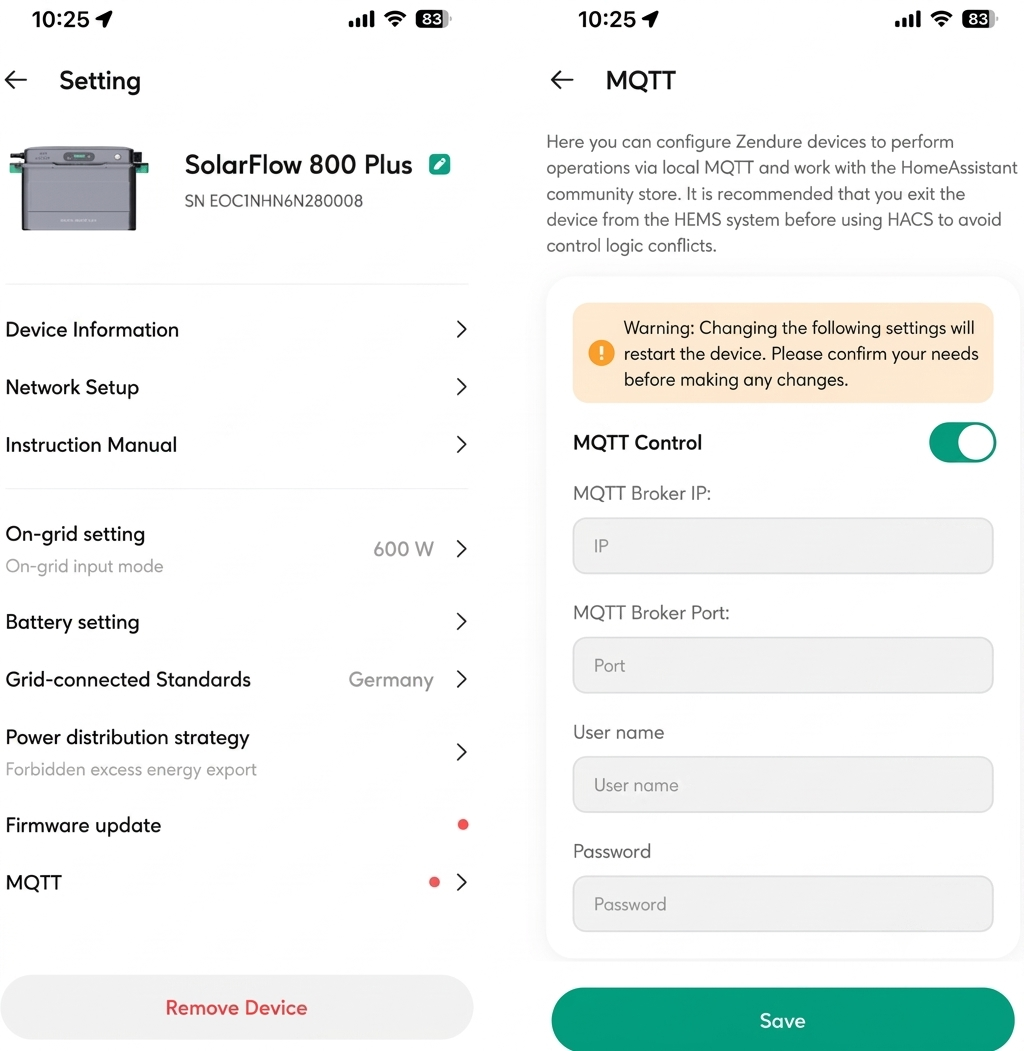
In den neuesten Firmware- und Zendure-App-Versionen können Sie auf die erweiterte Einstellungsschnittstelle für Ihr Zielgerät zugreifen (z. B. SolarFlow oder Smart Meter). Suchen Sie nach den Netzwerk- oder MQTT-Konfigurationsoptionen und ändern Sie den Server manuell von der Standard-Zendure-Cloud auf die lokale IP-Adresse Ihres Home Assistant (z. B. 192.168.x.x). Setzen Sie den Port auf 1883 und geben Sie die zendure_local-Anmeldedaten ein, die Sie in Phase 1 erstellt haben.
¶ Alternative Methode (über das Zendure-HA Bluetooth-Konfigurationstool)
Wenn Sie ältere Geräte verwenden (z. B. Hyper 2000, Hub 2000, Hub 1200 und Ace 1500) oder die Option in der App nicht explizit verfügbar ist, stellt die Zendure-HA-Community ein Web-Bluetooth-basiertes Konfigurationstool zur Verfügung.
- Stellen Sie sicher, dass auf Ihrem Computer oder Smartphone Bluetooth aktiviert ist und es sich in der Nähe des Geräts befindet.
- Greifen Sie auf die lokale Umschalt-Webseite zu, die in der Integrationsdokumentation bereitgestellt wird.
- Übertragen Sie nach der Verbindung mit dem Gerät direkt die IP-Adresse Ihres lokalen HA-Servers, den Port (
1883) und diezendure_local-Kontodaten. - Sobald die Konfiguration abgeschlossen ist, startet das Gerät automatisch neu und verbindet sich mit Ihrem lokalen Netzwerk-Broker anstelle der Cloud.
¶ Phase 3: Neukonfiguration der HA-Integration
Nachdem die Hardware nun Telemetriedaten lokal sendet, müssen Sie die Zendure Home Assistant-Integration neu konfigurieren, um den korrekten lokalen Datenstrom zu empfangen.
3.1 Zugriff auf Integrationseinstellungen: Navigieren Sie in Home Assistant zu Einstellungen > Geräte & Dienste und suchen Sie Ihre hinzugefügte Zendure-Integration.
3.2 In den lokalen Modus wechseln: Klicken Sie auf Konfigurieren. Schalten Sie in den Pop-up-Optionen das Kommunikationsprotokoll vom standardmäßigen "Cloud MQTT" auf "Local MQTT" um, indem Sie „Use local MQTT“ wählen.
3.3 Broker-Anmeldedaten eingeben: Nach dieser Auswahl werden Sie aufgefordert, die spezifischen Verbindungsdetails für Ihre lokale Einrichtung anzugeben. Bitte füllen Sie die Felder wie folgt aus:
- MQTT Server: Geben Sie die lokale IP-Adresse ein, auf der Ihr MQTT-Broker gehostet wird.
- MQTT Port: Geben Sie 1883 ein (der Standardport für unverschlüsselten MQTT-Verkehr).
- MQTT User: Geben Sie den dedizierten Benutzernamen an, der für die Server-Authentifizierung eingerichtet wurde (z. B. zendure_local).
- MQTT Password(mqttpsw): Geben Sie das entsprechende Passwort für Ihren Authentifizierungsbenutzer ein.
- Wi-Fi SSID & Wi-Fi Password: Geben Sie Ihre lokalen WLAN-Zugangsdaten ein; diese sind für das System unerlässlich, um Ihre Zendure-Hardware erfolgreich neu zu konfigurieren.
3.4 Finalisieren und zuweisen: Sobald Sie diese Details übermittelt haben, haben Sie die Möglichkeit, das neu konfigurierte Gerät einem bestimmten Raum in Ihrem Home Assistant-Dashboard zuzuweisen. Sie können diesen Standort anpassen oder einfach überspringen, um die MQTT-Verknüpfung abzuschließen.
¶ FAQ
¶ Wie finde ich die erforderliche IP-Adresse des MQTT-Brokers?
Für Benutzer, die Schwierigkeiten haben, die IP-Adresse zu finden, die erforderlich ist, um ihre Zendure-Hardware mit ihrem lokalen MQTT-Broker zu verbinden, befolgen Sie bitte diese Schritte:
- Methode A (über Home Assistant): Melden Sie sich bei Ihrem Home Assistant-Dashboard an. Navigieren Sie zu Einstellungen > System > Netzwerk. Suchen Sie unter dem Abschnitt "Netzwerkadapter" oder "IPv4". Die hier aufgeführte IP-Adresse (z. B.
192.168.1.100) ist die Adresse Ihres Home Assistant-Servers, die fast immer identisch mit der Ihres MQTT-Brokers ist, wenn Sie das Mosquitto-Add-on ausführen. - Methode B (über Router): Melden Sie sich im Admin-Panel Ihres Routers an (normalerweise
192.168.0.1oder192.168.1.1). Gehen Sie zur Seite DHCP-Client-Liste oder Verbundene Geräte. Suchen Sie nach einem Gerät namenshomeassistantoderraspberrypi. Die daneben aufgeführte IPv4-Adresse ist Ihre MQTT-IP.
¶ Warum werden meine Zendure-Entitäten in Home Assistant als "Nicht verfügbar" angezeigt?
Wenn Ihre Entitäten ausgegraut oder als "Nicht verfügbar" markiert sind, überprüfen Sie Folgendes:
- Wi-Fi-Signal: Stellen Sie sicher, dass Ihr Zendure-Wechselrichter eine starke Wi-Fi-Verbindung hat. Ein schwaches Signal verursacht zeitweilige Telemetrie-Ausfälle.
- Broker-Authentifizierung: Überprüfen Sie, ob der MQTT-Benutzername und das Passwort, die in der Zendure-App eingegeben wurden, perfekt mit den Anmeldedaten übereinstimmen, die in Ihrer Mosquitto-Broker-Konfiguration erstellt wurden.
- Firmware älterer Geräte: Wenn Sie ein älteres Zendure-Gerät verwenden, stellen Sie sicher, dass Ihre Firmware über die Zendure-App auf die neueste Version aktualisiert ist, da ältere Versionen die lokale MQTT-Broadcast-Funktion nicht unterstützen.
¶ Ich bin zu lokalem MQTT gewechselt, aber die Zendure-App hat die Verbindung verloren. Ist das normal?
Ja. Wenn Sie Ihr Zendure-Gerät auf lokales MQTT umstellen, stoppt es die Telemetrie-Übertragung an die Cloud-Server von Zendure und beschränkt die Kommunikation strikt auf Ihr lokales Netzwerk. Folglich zeigt die offizielle Zendure-App (die auf Cloud-Daten angewiesen ist) keine Echtzeitstatistiken mehr an. Um die App-Funktionalität wiederzuerlangen, müssen Sie die Einstellungen auf Cloud MQTT zurücksetzen.
¶ Kann ich Cloud MQTT und lokales MQTT gleichzeitig verwenden?
Derzeit arbeiten Zendure-Geräte nach einem "Entweder-oder"-Protokoll für ihre MQTT-Broadcasts. Sie müssen sich zwischen dem Senden von Daten an die Zendure-Cloud (für die offizielle App-Nutzung) ODER Ihren lokalen MQTT-Broker (für die lokale Home Assistant-Steuerung) entscheiden. Hinweis: Einige fortgeschrittene Home Assistant-Benutzer verwenden eine Cloud-Polling-Integration anstelle von lokalem MQTT, wenn sie die offizielle App-Funktionalität beibehalten möchten, obwohl dies die Geschwindigkeit der lokalen Steuerung opfert.
¶ Verbindung abgelehnt / Port 1883 Fehler
Wenn Ihr Zendure-Gerät keine Verbindung zum Broker herstellen kann:
- Überprüfen Sie, ob Port
1883offen ist und nicht durch eine lokale Firewall auf Ihrem Home Assistant-Host blockiert wird. - Stellen Sie sicher, dass keine anderen Add-ons oder Container in Konflikt stehen und den Port 1883 aktiv nutzen.
- Überprüfen Sie doppelt, ob Sie nicht versehentlich
mqtt://vor der IP-Adresse in der Konfiguration eingegeben haben; es wird nur die reine IPv4-Adresse benötigt (z. B.192.168.1.50).